Příručka: jak používat GPSko
Stejný návod, ze kterého odpovídá asistent Niko — jak se přihlásit, přidat vozidlo a jednotku, vést knihu jízd a co dělat, když jednotka neposílá data.
Obsah
- První přihlášení a nastavení hesla
- Ukázkový účet (vyzkoušení před koupí)
- Orientace — kde co najdu
- Uživatelé a přístup k vozidlům (skupiny)
- Co smí role Uživatel (řidič)
- Zprávy (řidič ↔ administrátor)
- Nástěnka
- Co vidím na živé mapě
- Trackery (osoba a majetek)
- Přepnutí jednotky mezi vozidlem a trackerem
- Jak si přehraji trasu jízdy
- Kniha jízd a klasifikace jízd
- Našeptávač účelu cesty
- Typy jízd a daňové zařazení
- Jízdy podle pohybu (jednotka bez kabelu zapalování)
- Výchozí typ jízdy
- Daňový export knihy jízd a co musí obsahovat
- Pracovní stroje a motohodiny
- Report motohodin strojů
- Stav km, korekce kilometrů a kontrola tankování
- Rezervace vozidel
- Cestovní příkazy a cestovní náhrady (stravné)
- Pokuty
- Náklady a import palivových karet
- Řidiči a iButton / RFID
- Geozóny a pravidla
- Údržba
- Notifikace a upozornění
- Reporty a plánované zasílání
- Aplikace na ploše telefonu (PWA)
- Přidání nové jednotky a její nastavení
- Senzory a měřené veličiny (napětí, teplota, vstupy)
- Přeložení jednotky do jiného vozidla (odpojení)
- Odstavená a vyřazená jednotka
- Deaktivace a smazání vozidla, trackeru a jednotky
- Jednotka neposílá data — co zkontrolovat
- API přístup pro odběratele (třetí stranu)
- Předplatné a faktury
- Objednávka GPS jednotky online, montáž a zrušení předplatného
- Vaše údaje, export a právní dokumenty
- Když si nevíte rady — podpora
- Časté dotazy — přihlášení, uživatelé a účet
- Časté dotazy — kniha jízd a daňový výkaz
- Časté dotazy — cestovní příkazy, cestovní náhrady, náklady a údržba
- Časté dotazy — mapa, jednotky a trackery
- Časté dotazy — upozornění, rezervace, reporty a mobil
- Časté dotazy — předplatné, ceny, údaje a podpora
První přihlášení a nastavení hesla
- Přístup do GPSko dostanete e-mailem s jednorázovým odkazem („GPSko — přístup do systému"). Heslo vám nikdo neposílá a nikdo z GPSko ho nezná.
- Klikněte na odkaz v e-mailu → otevře se stránka, kde si nastavíte vlastní heslo. Odkaz platí 72 hodin a lze ho použít pouze jednou.
- Poté se přihlašujete na gpsko.eu e-mailem a tímto heslem.
- Odkaz vypršel nebo jste ho už použili? Pokud jste si heslo už jednou nastavili, použijte Zapomněli jste heslo? (níže). Pokud ještě ne (první pozvánka), požádejte administrátora vaší firmy nebo dodavatele služby o novou pozvánku — starý odkaz tím automaticky přestane platit.
- Zapomenuté heslo: na přihlašovací stránce klikněte pod formulářem na Zapomněli jste heslo? → zadejte e-mail, kterým se přihlašujete → Poslat odkaz. Stránka vždy odpoví stejně („Pokud k této adrese patří aktivní účet, poslali jsme na ni odkaz…“) — záměrně neprozrazuje, zda účet existuje.
- V e-mailu („… — obnova hesla“) je jednorázový odkaz, který platí 1 hodinu. Otevře stránku Nastavení hesla, kde zadáte nové heslo (alespoň 10 znaků) dvakrát a potvrdíte Nastavit heslo.
- Po nastavení nového hesla budete odhlášeni na všech zařízeních (počítač, mobil, jiný prohlížeč) a přihlásíte se už jen novým heslem.
- Odkaz lze použít pouze jednou; nová žádost zneplatní předchozí odkaz. Žádost lze odeslat nejvýše 3krát za hodinu na jednu adresu.
- E-mail nepřišel? Podívejte se do nevyžádané pošty a zkontrolujte, zda jste zadali přesně ten e-mail, kterým se přihlašujete. Deaktivovaný účet odkaz nedostane — obraťte se na administrátora vaší firmy.
- Heslo se e-mailem nikdy neposílá — dostanete jen odkaz, heslo si zvolíte sami.
- Změna hesla: klikněte v levém menu dole na své jméno (pod ním je „Můj profil"; na telefonu dole Více → vaše jméno nahoře) → Můj profil → Změna hesla. Zadáte současné heslo a dvakrát nové (alespoň 8 znaků). Funguje pro každou roli. Heslo, které vám při založení účtu nastavil administrátor, si takto změňte hned po prvním přihlášení. Po změně hesla zůstanete přihlášeni na tomto zařízení, na všech ostatních budete odhlášeni.
- Jazyk aplikace (jak přepnout aplikaci do češtiny nebo slovenštiny): Můj profil → karta Jazyk → Jazyk rozhraní: Podle firmy, Slovenčina nebo Čeština. Platí pro váš účet; e-maily a doklady firmy chodí v jazyce firmy (nastaví ho partner nebo GPSko při založení firmy — česká firma má výchozí češtinu).
- Jazyk webu před přihlášením: na webu, přihlašovací stránce, u zapomenutého hesla, pozvánky, objednávky, v právních dokumentech a příručce je nahoře přepínač SK / CZ. Volba se zapamatuje v prohlížeči. Kdo nic nezvolil, dostane jazyk prohlížeče (český prohlížeč → čeština), jinak slovenštinu. Po přihlášení platí jazyk z Můj profil.
- Partnerská konzole: změna hesla je vpravo nahoře Změnit heslo (na telefonu dole Více → Změnit heslo).
- Odhlášení je v levém menu dole, u vašeho jména (ikona odchodu); na telefonu dole Více → Odhlásit se.
- Hláška „Přístup vaší firmy je pozastaven. Obraťte se na dodavatele služby.“ znamená, že firmu dočasně pozastavil její dodavatel (např. kvůli neuhrazené faktuře). Jednotky mezitím posílají data dál a nic se neztratí — po obnovení firmy uvidíte i údaje z doby pozastavení.
Ukázkový účet (vyzkoušení před koupí)
- Zájemce si může GPSko prohlédnout na ukázkové firmě „Ukážková flotila s.r.o.“ (účet ukazka@gpsko.local, přístup pošleme na požádání přes info@gpsko.eu). Všechna vozidla, řidiči, jízdy a polohy jsou smyšlené a průběžně se doplňují, takže vidíte i dnešní jízdy a vozidla na živé mapě.
- Nahoře pod hlavičkou je vždy fialový pruh „Ukázka — data jsou smyšlená.“ Tlačítko Chci GPSko pro svou firmu vede na kontakt.
- Účet je jen pro čtení: prohlédnout si můžete přehled, živou mapu, knihu jízd, cestovní příkazy, náklady, reporty, geozóny i nastavení vozidel a uživatelů. Uložit nelze nic — při pokusu se zobrazí hláška „Ukázkový účet je jen pro čtení — změny se neukládají.“ Tlačítka pro ukládání (Uložit, Přidat, Vytvořit, Smazat…) se v ukázce vůbec nezobrazují.
- V ukázce nefungují: stahování exportů (PDF, Excel, CSV — kniha jízd, cestovní příkazy, reporty), API klíče a veřejné API, nastavení jednotek (Nastavení → Zařízení, Nastavení → Připojení), Předplatné a faktury a asistent Niko — místo jeho bubliny je vpravo dole (i na telefonu) tlačítko Co je ukázka? s krátkým vysvětlením. Když otevřete takovou stránku, aplikace vás vrátí na přehled a pruh oznámí „Tato část (jednotky, API, předplatné) v ukázce není.“
Orientace — kde co najdu
Jazyk aplikace (čeština / slovenština) si každý přepne v Můj profil → Jazyk (jméno vlevo dole v menu); na telefonu i dole Více → Jazyk (jedno klepnutí přepne CZ ↔ SK).
Levé menu (na počítači a tabletu; na telefonu ho nahrazuje spodní lišta — viz Navigace na telefonu níže) má položky Přehled, Mapa, Trackery, Jízdy, Rezervace, Cestovní příkazy, Náklady, Reporty, Geozóny, Upozornění, Zprávy, Nástěnka, Příručka. Uživatelé s rolí administrátor nebo manažer vidí navíc Údržba (hned pod Nástěnkou, mezi každodenními položkami) a Nastavení. Role Uživatel (řidič) Reporty, Geozóny, Údržbu ani Nastavení nemá — viz Co smí role Uživatel (řidič). U Zpráv a Nástěnky je červený odznak s počtem nepřečtených zpráv a nových vzkazů. Menu má dvě části: nahoře každodenní položky, pod čarou Příručka a Nastavení. Administrátor firmy, jejíž dodavatel vede předplatné v aplikaci, tam vidí i Předplatné a faktury (viz kapitolu Předplatné a faktury). Celé menu se vejde na obrazovku bez posouvání (od výšky okna asi 700 px). Pod menu je řádek GPSko jako aplikace — klepnutím otevřete návod na přidání na plochu, křížkem ho skryjete (prohlížeč si to zapamatuje). Úplně dole je vaše jméno (profil) a odhlášení.
Na počítači je v horní liště vpravo: Partnerská konzole (jen partner), přepínač firmy (ikona budovy, jen při více firmách), Nápověda (otazník — příručka a nahlášení problému) a Upozornění (zvoneček). Na telefonu jsou tyto věci ve spodní liště a pod Více. Na počítači je vpravo dole na každé obrazovce kulatá bublina asistenta Niko; na telefonu bublina není — Niko se otevírá přes Více → Nápověda → Niko (viz kapitolu Když si nevíte rady). Nadpis obrazovky bývá podrobnější než položka menu: položka Jízdy otevře Kniha jízd, Rezervace otevře Rezervace vozidel, Náklady otevře Náklady a palivo, Reporty otevře Reporty a statistiky a Údržba otevře Údržba vozidel. Dokud firma nemá žádnou jednotku, Přehled ukáže uvítání s tlačítkem Přidat zařízení (vede do Nastavení → Zařízení). V Nastavení jsou karty (taby): Vozidla, Firma, Řidiči, Typy jízd, Zařízení, Připojení, Uživatelé, Skupiny, Notifikace, Přístupy k API.
Navigace na telefonu (spodní lišta a Více)
Na telefonu (úzká obrazovka do 768 px, i v aplikaci přidané na plochu) není levé menu ani ikona ☰. Navigace je ve spodní liště s pěti položkami — ikona a krátký popis, aktivní položka je zvýrazněná:
- administrátor a manažer: Přehled · Mapa · Jízdy · Upozornění · Více. U Upozornění je červený odznak s počtem nepotvrzených upozornění.
- uživatel (řidič): Mapa · Moje jízdy · Zprávy · Příkazy · Více. Moje jízdy otevře knihu jízd s vašimi vozidly, Zprávy jsou zprávy s administrátorem firmy (s odznakem nepřečtených), Příkazy jsou Cestovní příkazy. Rezervace a Nástěnka jsou pod Více. Zvoneček upozornění má řidič vpravo v horní liště.
U položky Více je odznak se součtem toho, co je pod ní nové — administrátor tam má Zprávy i Nástěnku, řidič Nástěnku (Zprávy má v liště).
Více je seznam jako v nastavení telefonu. Nahoře je vaše jméno (otevře Můj profil) a firma — pokud máte přístup do více firem, je tam každá a klepnutím se do ní přepnete. Pod tím jsou skupiny:
- ostatní sekce, např. dole Více → Reporty, Více → Náklady, Více → Geozóny, Více → Trackery, Více → Údržba, Více → Zprávy a Více → Nástěnka (řidič tu má Více → Přehled, Více → Rezervace, Více → Nástěnka a Více → Upozornění, ale ne Reporty ani Geozóny);
- pro administrátora a manažera skupina Nastavení se všemi kartami, např. Více → Nastavení → Zařízení nebo Více → Nastavení → Uživatelé (administrátor firmy s předplatným v aplikaci tu má i Předplatné a faktury);
- Nápověda: Příručka, asistent Niko (na telefonu se Niko otevírá právě tady — plovoucí bublina na telefonu není) a Nápověda (nahlášení problému);
- Účet: Partnerská konzole (jen partner), Můj profil, Jazyk (jedno klepnutí přepne CZ ↔ SK) a Odhlásit se.
Úplně dole je řádek GPSko jako aplikace (návod na přidání na plochu).
Nahoře je tenká lišta s názvem obrazovky. Na podstránkách (detail jízdy, vozidla, cestovního příkazu, sekce otevřená z Více) je vlevo šipka zpět — vrátí vás tam, odkud jste přišli. Funguje i gesto zpět (přetažení od okraje) a tlačítko zpět v Androidu. Každá položka lišty si pamatuje, kde jste skončili: když se vrátíte např. na Jízdy, otevře se poslední stránka i s filtrem a pozicí posunu. Klepnutí na položku, na které právě jste, vás vrátí na její začátek.
Seznamy, tlačítko + a formuláře na telefonu
- Seznamy jízd, upozornění, tankování (Náklady), cestovních příkazů a Moje nadcházející rezervace jsou na telefonu karty seskupené po dnech s hlavičkou Dnes, Včera, starší den v týdnu s datem (např. Úterý 17. 11.). Doklady v Předplatné a faktury jsou karty po měsících, PDF je velké tlačítko na kartě. Vozidla (Více → Nastavení → Vozidla) jsou karty se SPZ, stavem km a řidičem; klepnutí na kartu otevře úpravu, další akce (Palivo, Korekce kilometrů, Na tracker, Deaktivovat, Smazat) jsou v nabídce ⋯ na kartě.
- Obnovení: na začátku seznamu (i na Přehledu) stáhněte prstem dolů a pusťte — údaje se načtou znovu.
- Dlouhý seznam se načítá postupně, když se posouváte dolů (dole je i tlačítko Načíst další).
- Rychlé akce přetažením řádku doleva: u jízdy změna typu (např. Soukromá / Služební — jen ten, kdo smí upravovat jízdy), u upozornění Potvrdit, u tankování Upravit / Smazat, u vozidla Upravit / Palivo. Tytéž akce jsou vždy i na klepnutí (tlačítka nebo nabídka na kartě) — přetažení je jen zkratka.
- Tlačítko + vpravo dole (vždy nad spodní lištou) je hlavní akce obrazovky: na Vozidlech Přidat vozidlo, v Nákladech Přidat tankování, v Cestovních příkazech Nový cestovní příkaz, v Rezervacích Nová rezervace. Na počítači jsou tato tlačítka jako dosud nahoře na stránce.
- Formuláře (přidání i úprava) se na telefonu otevřou na celou obrazovku; Uložit a Zrušit jsou stále dole, křížek nahoře formulář zavře bez uložení. Datum a čas se vybírají výběrem telefonu, u čísel (km, litry, částky) se ukáže číselná klávesnice.
- Než se seznam načte, je vidět jeho kostra (šedé obdélníky). Prázdný seznam vždy řekne proč a nabídne další krok (např. Zobrazit i potvrzené, Nastavit geozóny, Otevřít mapu).
Partnerská konzole na telefonu má spodní lištu Firmy · Jednotky · Faktury · Test · Více: Jednotky je záložka Sklad jednotek, Faktury je Předplatné a úhrady (odznak = koncepty, nespárované platby a doklady po splatnosti), Test je Testovací port. Ostatní záložky (Podklad k fakturaci, Fakturační údaje, Vzhled a značka, Doména a e-maily, Právní dokumenty, Notifikace) jsou pod Více spolu se změnou hesla, jazykem, nápovědou a odhlášením. Partner mapu nemá — polohy vozidel zákazníků nevidí. Nahoře je tenká lišta s názvem záložky (u záložky otevřené z Více se šipkou zpět); tmavá lišta konzole s názvem partnera se na telefonu nezobrazuje.
Přehled má nahoře dva řádky dlaždic: stav flotily (Vozidla, V pohybu, Volnoběh, Zastavená, Offline — klepnutí otevře mapu) a dnešek od půlnoci: Vzdálenost (km), Jízdy (počet) a Překročení (překročení rychlosti). Dnešní dlaždice otevřou v Reportech seznam dnešních jízd, resp. tabulku překročení. Počítají se jen vozidla, ke kterým máte přístup. Karta Poslední jízdy u každé jízdy ukazuje den i čas začátku: dnes 14:11, včera 09:21, starší s datem (21. 11. 13:21); probíhající jízda má doplněno · probíhá. Na telefonu je stav vozového parku jedna karta Vozidla (počet, klepnutí otevře mapu) a pod ní čtyři řádky V pohybu, Volnoběh, Zastavená, Offline — klepnutí otevře mapu už vyfiltrovanou na daný stav. Dnešek jsou tři malé dlaždice v jednom řádku (Vzdálenost, Jízdy, Překročení — dnes).
Jak se v Nastavení přidává a upravuje (Vozidla, Řidiči, Uživatelé, Skupiny, Typy jízd, Přístupy k API, Zařízení, Trackery). Nahoře je vždy seznam toho, co už máte. Nové přidáte tlačítkem + Přidat … (např. + Přidat vozidlo) vpravo nahoře nad seznamem — otevře se okno s formulářem (na telefonu přes celou obrazovku). Povinná pole jsou nahoře a označená hvězdičkou; méně časté údaje jsou v rozbalovacích částech (klik na nadpis části ji rozbalí). Existující položku upravíte tlačítkem Upravit v jejím řádku — otevře se totéž okno. Dokud seznam nemá žádnou položku, je na jeho místě vysvětlení a totéž tlačítko + Přidat ….
Potvrzení uložení. Po každém uložení se vpravo dole (na telefonu dole) na pár sekund zobrazí zelené „Uloženo — …" s tím, co se uložilo; okno se zavře a položka je v seznamu. Pokud uložení neprojde, okno zůstane otevřené a nahoře je červená zpráva, co je třeba opravit (např. „Heslo musí mít alespoň 8 znaků") — vyplněné údaje se neztratí. V Nastavení → Firma se navíc u tlačítka Uložit zobrazí trvalé „✓ Uloženo v 14:32".
Stejná SPZ u dvou vozidel. Pokud zadáte SPZ, kterou už má jiné aktivní vozidlo firmy (porovnává se bez mezer a pomlček, velikost písmen nehraje roli — 1AB-2345 = 1ab 2345), okno vás upozorní už při psaní a po uložení přijde žluté upozornění. Uložit lze (např. při výměně vozidla), ale v seznamu vozidel mají obě vozidla štítek stejná SPZ. Pokud jde o omyl, opravte SPZ přes Upravit nebo nadbytečné vozidlo deaktivujte.
Čísla a data jsou v české verzi všude (i v exportech PDF) v českém tvaru: desetinná čárka a mezera mezi tisíci (678,6 km, 12 345 km, 0,00 Kč), datum 20. 11. 2026 bez ohledu na jazyk prohlížeče. Klik do datového pole otevře kalendář. Prázdné seznamy vždy napíšou, co se tam objeví a co udělat (často s tlačítkem, např. Přidat vozidlo, Zobrazit posledních 90 dní).
Uživatelé a přístup k vozidlům (skupiny)
- Přidat uživatele (Nastavení → Uživatelé → tlačítko + Přidat uživatele nad seznamem): v okně vyplníte e-mail a heslo (min. 8 znaků), roli a jméno a stisknete Přidat uživatele. Pod polem je věta „Heslo si uživatel může po přihlášení změnit ve svém profilu." — řekněte mu to; změní si ho v Můj profil (jméno v levém menu dole). Prohlížeč do formuláře nevkládá vaše vlastní přihlašovací údaje.
- Role Uživatel (řidič) vidí jen vozidla a trackery, ke kterým má přístup — na mapě, v jízdách, upozorněních i v e-mailových a telegramových upozorněních. Ostatní role (administrátor, manažer…) vidí celou firmu. Co přesně řidič smí a nesmí, je v kapitole Co smí role Uživatel (řidič).
- Skupiny (Nastavení → Skupiny, administrátor nebo manažer): skupina sdružuje vozidla i trackery firmy (např. „Praha", „Stavba Brno"). + Přidat skupinu → v okně název → Vytvořit → hned se otevře výběr, kde zaškrtnete vozidla a trackery (hledání podle názvu nebo SPZ). Jedno vozidlo i tracker může být ve více skupinách. Na kartě skupiny jsou tlačítka Upravit vozidla (co je ve skupině — vozidla i trackery), Uživatelé (komu je přiřazena) a ikony tužka (přejmenovat) a koš (smazat).
- Přiřazení skupiny uživateli — dvě cesty, výsledek je stejný:
- ze skupiny: Nastavení → Skupiny → tlačítko Uživatelé na kartě skupiny → zaškrtnete uživatele (nabízejí se jen s rolí Uživatel);
- od uživatele: Nastavení → Uživatelé → tlačítko Přístup u uživatele → sekce Skupiny, pod ní Jednotlivá vozidla a Trackery.
- Uživatel vidí vše ze svých skupin a navíc jednotlivě zaškrtnuté (sjednocení, bez duplicit) + trackery s volbou „vidí ho všichni". Okno Přístup nahoře průběžně ukazuje „Uvidí celkem N vozidel a M trackerů"; v seznamu uživatelů je totéž ve sloupci Uvidí (i s názvy skupin). U vozidla, které dostává přes skupinu, je poznámka „ze skupiny".
- Co přidáte do skupiny později, uživatelé se skupinou uvidí automaticky — bez dalšího nastavování (otevřená mapa to načte nejpozději do půl minuty).
- Smazání skupiny (koš na kartě): potvrzovací okno vypíše každého uživatele, kterému je skupina přiřazena, a kolik objektů ztratí a kolik mu zůstane. Ztratí jen to, co měl výhradně přes tuto skupinu — co má přiřazeno jednotlivě nebo přes jinou skupinu, mu zůstane. Vozidla ani trackery se nemažou. Smazání je trvalé a zapíše se do auditu (kdo, kdy, která skupina, její obsah a komu byla přiřazena).
- Skupina patří jedné firmě — nelze do ní dát vozidlo jiné firmy.
Vpravo nahoře je přepínač firmy (pokud má uživatel více firem), tlačítko Partnerská konzole (na telefonu dole Více → Partnerská konzole — jen pokud je administrátor zároveň partnerem, viz Prodej GPSko pod vlastní značkou), tlačítko Nápověda (příručka a formulář podpory) a zvoneček Upozornění. Asistent Niko je na počítači bublina vpravo dole, na telefonu Více → Nápověda → Niko.
Výběr / přepnutí vozidla. Vozidlo se nevybírá globálně — vybírá se filtrem na dané obrazovce:
- V Knize jízd, Nákladech, Reportech, Geozónách, Upozorněních a Údržbě je nahoře rozbalovací seznam Vozidlo — vyberte konkrétní vozidlo nebo „Všechna vozidla". Vozidla jsou uvedena jako Název · SPZ, aby se dala rozlišit i stejně pojmenovaná. Pracovní stroje jsou ve stejných seznamech; liší se tím, že se vykazují na motohodiny (viz kapitolu Pracovní stroje a motohodiny).
- Na Mapě klikněte na vozidlo v seznamu vlevo (na telefonu v panelu zespodu) nebo přímo na značku na mapě.
Co smí role Uživatel (řidič)
Role Uživatel je pro řidiče. Pravidla platí v menu i na serveru — co řidič nemá v menu, nedostane ani přímým odkazem (stránka ho vrátí na Přehled).
Řidič smí:
- Přehled a Mapa — jen vozidla a trackery, které má přiřazené (přímo nebo přes skupinu).
- Jízdy (Moje jízdy) — jen jízdy přiřazených vozidel. U jízdy může doplnit účel (tužka → okno Účel jízdy → Uložit) a přepnout služební / soukromá. Poznámku, řidiče, rozdělení či sloučení jízd a hromadné úpravy nemění — to dělá administrátor nebo manažer. Stav kilometrů opraví jen směrem nahoru.
- Rezervace — vidí obsazenost všech vozidel firmy (kdo, od kdy, do kdy), rezervovat může jen vozidla, která má přiřazená.
- Cestovní příkazy — jen vlastní. Příkaz vyplní a klikne Odeslat ke schválení; dokud čeká na schválení, vidí ho jen pro čtení. Když ho administrátor vrátí, řidič ho opraví a odešle znovu. Vyúčtování po cestě dělá řidič sám: po schválení v kroku Vyúčtování doplní výdaje, účtenky (fotka) a zprávu z cesty a klikne Odeslat vyúčtování. Potom ho administrátor nebo manažer uzavře, nebo mu ho vrátí k opravě (Upravit vyúčtování). PDF svého příkazu si řidič stáhne kdykoli (odkaz PDF u příkazu, v posledním kroku Stáhnout PDF k tisku a podpisu). Cizí příkazy ani jejich PDF nevidí ani přes přímý odkaz.
- Náklady — jen tankování a náklady svých vozidel; Upozornění — jen o svých vozidlech.
- Zprávy s administrátorem firmy a Nástěnku (viz níže).
- Vlastní profil, heslo, jazyk a kanály upozornění (Telegram).
Řidič nesmí: Reporty (export flotily ani daňový výkaz — knihu jízd), Geozóny a zastávky, Údržbu, Nastavení (firma, uživatelé, vozidla, jednotky, skupiny), předplatné a žádné exporty ani reporty (Excel, CSV, PDF výpisy) — výjimkou je jen PDF vlastního cestovního příkazu k podpisu. Knihu jízd pro finanční úřad připravuje administrátor nebo manažer v Reportech.
Zprávy (řidič ↔ administrátor)
Menu Zprávy (na telefonu řidič ve spodní liště, administrátor pod Více).
- Řidič má jednu konverzaci — zprávy s administrátory firmy. Napíše text do pole Napište zprávu… a stiskne Odeslat (na počítači i Ctrl+Enter).
- Administrátor a manažer mají vlevo seznam řidičů (všichni uživatelé s rolí Uživatel) s poslední zprávou a odznakem nepřečtených; klik na řidiče otevře konverzaci.
- Cíl cesty (jen administrátor / manažer): pod konverzací Připojit cíl cesty → napište adresu do pole Adresa nebo místo a stiskněte Hledat → vyberte výsledek; nebo klepněte do mapy a vyberte bod. Pak napište zprávu a Odeslat. Adresa se hledá až po stisknutí Hledat (ne během psaní) — tak to vyžadují podmínky mapových dat OpenStreetMap.
- Řidič u cíle vidí adresu, mapu s bodem a tlačítka Navigovat: Google Mapy, Waze a na iPhonu/iPadu i Apple Mapy.
- Konverzace se obnovuje sama každých 20 sekund. Nepřečtené zprávy mají červený odznak u položky Zprávy (menu i spodní lišta).
- Upozornění na novou zprávu přijde i do Telegramu, pokud ho má příjemce připojený, a v mobilní aplikaci GPSko i jako upozornění v telefonu (push). SMS ani e-mail se za zprávy neposílají.
- Zprávy nejdou upravit ani smazat. Řidič vidí jen svou konverzaci; nic se nedostane do jiné firmy.
Nástěnka
Menu Nástěnka (na telefonu pod Více) — oznámení firmy pro všechny její uživatele.
- Administrátor / manažer přidá vzkaz tlačítkem Nový vzkaz: Nadpis, Text, volitelně Odkaz, Příloha (PDF nebo obrázek do 5 MB), Platí do, Připnout nahoru a Povolit odpovědi. U vzkazu má tlačítka Připnout / Odepnout, Upravit a koš (smazat).
- Nové vzkazy mají zelený štítek Nové a odznak u položky Nástěnka; klik na vzkaz ho rozbalí a označí jako přečtený.
- Odpovědi (pokud jsou povolené) vidí celá firma; administrátor odpověď smaže košem.
- Kdo přečetl: administrátor vidí u vzkazu „Přečetli N lidé · M ještě nečetli"; klik ukáže jména a čas přečtení.
- Upozornění na nový vzkaz jde v aplikaci (odznak), přes Telegram, pokud ho má uživatel připojený, a v mobilní aplikaci GPSko i jako upozornění v telefonu (push; dostane ho celá firma kromě autora — úprava vzkazu ani odpověď ho neposílá). SMS ani e-mail ne.
Co vidím na živé mapě
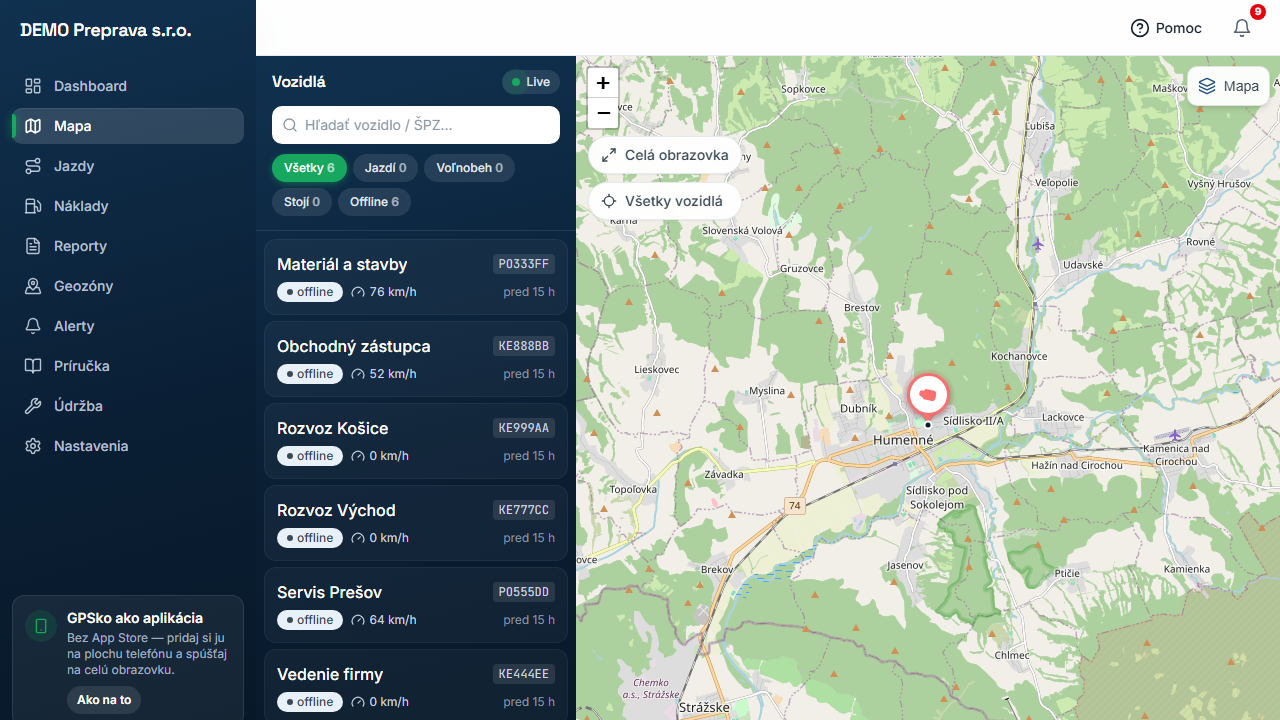
- Mapa v levém menu = živá poloha vozidel, aktualizuje se v reálném čase (nemusíte obnovovat stránku).
- Rychlost a vzdálenosti mohou být v mílích (mph) a motohodiny v minutách, pokud to pro vaši firmu nastavil dodavatel služby. Týká se to jen zobrazení na mapě, v přehledu a u vozidel — kniha jízd, daňový export a všechny exporty jsou vždy v kilometrech a hodinách.
- Vpravo nahoře na mapě je přepínač stylu mapy (OSM / satelit / jiný podklad).
- Vlevo jsou ovladače: Celá obrazovka a Všechna vozidla (přizpůsobí výřez tak, aby byla vidět všechna). Režim celé obrazovky zavřete tlačítkem Zavřít mapu (nebo stažením dolů / klávesou Esc).
- Kliknutím na vozidlo se zobrazí jeho stav: poslední poloha, čas poslední komunikace, rychlost a zda je vozidlo v pohybu.
- Tlačítko Detail vozidla otevře historii trasy po dnech: v poli Historie — den vyberte datum a na mapě se vykreslí trasa za ten den s počtem bodů a odhadem ujetých km. Den je kalendářní den středoevropského času (0:00–24:00), stejně jako v knize jízd — jízda krátce po půlnoci patří k novému dni.
- Jízdy dne (pod souhrnem dne): seznam všech jízd vybraného dne s časem od–do, odkud → kam a kilometry (seznam lze posouvat, i když je jízd hodně). Probíhající jízda má místo konce probíhá. Klik na jízdu ji vykreslí na mapě samostatně; další klik na tutéž jízdu (nebo tlačítko Celý den) vrátí trasu celého dne.
- Přepínání jízd je nad mapou: ‹ Předchozí a Následující › (na mobilu jen šipky) procházejí jízdy dne jednu po druhé bez klikání do seznamu; uprostřed je „Jízda 3 z 6" s časem a km. Celý den zruší výběr.
- Dnešní den se obnovuje sám — u názvu vozidla svítí Živě a čas poslední polohy. Nová poloha přibude na mapě, rychlost se aktualizuje a nová jízda se objeví v seznamu (se zpožděním asi do půl minuty) — stránku není třeba obnovovat. Zvolený výřez mapy (přiblížení) se přitom nemění.
- Km v historii jsou bez GPS driftu. Když vozidlo stojí, poloha z GPS trochu „bloudí“ (desítky metrů). Posun menší než 75 m bez hlášeného pohybu (rychlost pod 5 km/h) se do km nezapočítá a na mapě se nekreslí — místo spleti čar na parkovišti je tam jeden bod. Počet Bodů ukazuje všechny přijaté polohy. Stejně počítají km i jízdy v knize jízd.
- Vozidlo na mapě není? Buď nemá přiřazenou jednotku, jednotka neposílá data (kapitola Jednotka neposílá data — co zkontrolovat), nebo je vozidlo deaktivováno — v Nastavení → Vozidla má štítek Neaktivní (kapitola Deaktivace a smazání).
- Trackery (osoba / majetek) jsou na mapě jako kulatá fialová značka s ikonou osoby nebo balíku — jiný tvar i barva než vozidlo. V seznamu vlevo mají vlastní sekci Trackery pod sekcí Vozidla. Po kliknutí se zobrazí karta s baterií, počtem satelitů a časem poslední polohy a tlačítko Detail a historie pohybu (kalendář a časová osa dne). Pokud firma trackery má, panel se jmenuje Na mapě, vyhledávání hledá podle názvu nebo SPZ, filtry Stav vozidel (Jede, Stojí…) platí jen pro vozidla, tlačítko přizpůsobení výřezu se jmenuje Zobrazit vše.
- Mapa na telefonu je na celou plochu mezi horní a spodní lištou. Nahoře je pole vyhledávání (název nebo SPZ). Vpravo nad seznamem jsou tři kulatá tlačítka: Celá obrazovka, Moje poloha (ukáže na mapě vaši polohu — prohlížeč se zeptá na povolení; když ho zamítnete, aplikace napíše, jak ho povolit) a zobrazit vše (přizpůsobí výřez všem vozidlům). Seznam vozidel je v panelu zespodu se třemi velikostmi — sbalený (jen počet), do poloviny a na celou výšku. Přetažením prstem ho zvětšíte nebo zmenšíte (dosedne na nejbližší velikost); klepnutí na úchyt (vodorovná čárka nahoře) velikosti přepíná. Klepnutím na vozidlo v seznamu nebo na mapě se v panelu ukáže jeho karta (rychlost, stav km, napětí, Detail vozidla); šipka Vozidla (s trackery Seznam) vrátí seznam.
Trackery (osoba a majetek)
Tracker je samostatné zařízení, které není ve vozidle — nosí ho člověk nebo je na majetku (kontejner, nářadí, stroj bez vlastní jednotky). Najdete je v levém menu Trackery.
- Tracker nemá knihu jízd — nevznikají mu jízdy, nemá tachometr, motohodiny, palivo, údržbu, řidiče ani daňový export. Ukazuje se, kde byl a jak dlouho tam zůstal (zastávky a pohyb), zda se hlásí a kolik mu zbývá baterie. Proto se nezobrazuje v Knize jízd, Nákladech, Údržbě ani v seznamech vozidel.
- Seznam trackerů ukazuje u každého stav zařízení (viz níže), čas poslední polohy a baterii v %.
- Přidání (administrátor nebo manažer): Trackery → Přidat tracker. Vyplníte název, zvolíte Osoba nebo Majetek, vyberete volnou jednotku (např. Topin ZX303 — lze i později), práh upozornění na baterii (výchozí 20 %) a zda ho vidí všichni uživatelé firmy (výchozí ano). Upravit, Deaktivovat a Smazat jsou v nabídce ⋯ u trackeru — rozdíl viz kapitolu Deaktivace a smazání.
- Při volbě Osoba se zobrazí upozornění, že sledovaná osoba musí být o sledování předem informována a musí s ním souhlasit, s odkazem na zásady ochrany osobních údajů. Asistent k tomu neposkytuje právní poradenství — viz kapitolu Vaše údaje, export a právní dokumenty.
- Detail trackeru (klik na tracker v seznamu nebo na mapě) má shora: stav zařízení, baterii se značkou prahu hlášení, signál (sloupce a hodnota, jak ji hlásí jednotka), poslední polohu a její čas, potom kalendář, den (souhrn, mapa, přehrávání, časová osa) a na konci zařízení (model, IMEI, ICCID SIM karty, souřadnice, satelity). Na mobilu je vše v jednom sloupci, na počítači je mapa vpravo.
- Stav zařízení rozlišuje tři situace (nejen online/offline):
- Hlásí se — posílá hlášení i polohu,
- Hlásí se, bez GPS — posílá hlášení, ale polohu déle než 50 min ne. U Topinu je to normální: při stání a uvnitř budovy GPS vypíná a hlásí se jen stavem; GPS zapne, když se pohne,
- Nehlásí se — déle než 2 hodiny neposlal nic. Zkontrolujte baterii a signál; pokud je vybitý, nabijte ho.
- Kalendář: dny, kdy se tracker pohyboval, jsou plně fialové; dny, kdy stál a hlásil se, jsou světle fialové; dny bez barvy se nehlásil vůbec. Měsíc se přepíná šipkami nebo přetažením prstu vlevo/vpravo. Klik na den zobrazí jeho trasu. Den je kalendářní den středoevropského času (0:00–24:00) — pohyb po půlnoci patří novému dni. Den se počítá jako den pohybu, když tracker urazil alespoň 300 m (drobné skoky GPS se nepočítají).
- Časová osa dne („Kde byl"): zastávky (očíslované, s adresou, časem příjezdu a odjezdu a trváním „Na místě …") a mezi nimi pohyb (vzdálenost a čas). Nahoře je souhrn dne: ujeté km, čas v pohybu a čas na místě. Klik na zastávku nebo úsek pohybu ho ukáže na mapě. Tlačítko ▶ přehraje trasu dne (posuvníkem lze přejít na konkrétní čas). Nejsou to jízdy — nemají typ, účel ani daňový výkaz.
- Nad mapou jsou tlačítka ‹ Předchozí / Následující › — přepínají úseky pohybu dne jeden po druhém („Úsek pohybu 2 z 5" s časem a km); Celý den zruší výběr a ukáže celou trasu.
- Dnešní den se obnovuje sám (u dne svítí Živě): nová poloha přibude na mapě i na časové ose bez obnovení stránky.
- Když tracker v daný den neposlal žádnou polohu (stál, GPS vypnuté), osa ukáže zastávku na posledním známém místě s poznámkou „bez nové polohy — poslední …" (datum a čas té polohy) — není to čerstvá poloha.
- Jak se určí zastávka (tracker posílá polohu ~každých 25 min, když se hýbe; když stojí, GPS vypne): polohy do 150 m od sebe jsou jedno místo; zastávka je místo, kde zůstal alespoň 15 minut. Když mezi dvěma polohami na různých místech bylo ticho déle než 50 min, tracker mezitím stál na prvním místě a odjel přibližně 25 min před další polohou — u takového času je poznámka „odjezd přibližně". Kratší zastavení (semafor, obchod na 5 min) je součástí pohybu.
- Baterie je hlášení, ne upozornění: když klesne na práh (výchozí 20 %, mění se v ⋯ → Upravit u trackeru) nebo pod něj, zobrazí se na Přehledu v kartě Trackery („Nabijte tracker …") a u trackeru. V seznamu Upozornění ani v počítadle zvonečku není. E-mailem nebo Telegramem přijde podle pravidla Vybitá baterie trackeru v Nastavení → Notifikace; dokud zůstane nízká, připomene se nejvýše jednou za 24 hodin.
- Poloha se ukládá jen z GPS. Když je tracker v budově a GPS nemá signál, nová poloha nepřibude — na mapě zůstává poslední známá a stav je Hlásí se, bez GPS.
- Kdo tracker vidí: s volbou „vidí ho všichni" každý uživatel firmy. Bez ní ho vidí všechny role kromě role Uživatel (jen přiřazené) — ta ho uvidí jen tehdy, když ho má zaškrtnutý v Nastavení → Uživatelé → Přístup (sekce Trackery) nebo je v její skupině.
- Mezi osobou a majetkem se přepíná v ⋯ → Upravit. Vozidlo na tracker (a zpět) se přepíná — viz kapitolu Přepnutí jednotky mezi vozidlem a trackerem.
Přepnutí jednotky mezi vozidlem a trackerem
Když jednotka sleduje něco jiného než při přidání (např. hodinky přidané jako vozidlo nosí člověk), přepne ji administrátor nebo manažer:
- Vozidlo → tracker: Nastavení → Vozidla → u vozidla Na tracker (nebo Upravit → Přepnout na tracker). Zvolíte Osoba nebo Majetek a název trackeru.
- Tracker → vozidlo: Trackery → ⋯ u trackeru → Přepnout na vozidlo (nebo Upravit → Přepnout na vozidlo). Zadáte název a SPZ.
- Dialog před potvrzením řekne, co se změní a co zůstane.
Co se stane:
- Evidence se nemění. Původní objekt se deaktivuje a zůstane v seznamu (štítek Neaktivní a poznámka „Přepnuto na tracker … · datum"). Jízdy vozidla zůstávají v Knize jízd, v daňovém výkazu i s trasami na mapě; historie poloh trackeru zůstává u trackeru.
- Jednotka přejde na nový objekt druhého typu (poznámka „Vzniklo přepnutím z vozidla …"). Při přepnutí zpět se vrátí k původnímu objektu — vozidlo pokračuje v téže knize jízd se stejnou SPZ.
- Probíhající jízda se uzavře k okamžiku přepnutí s trasou a km (jako při odpojení jednotky). Dialog tehdy ukáže „Uzavírám probíhající jízdu" (obvykle do 30 s). Pokud ho zavřete (Dokončit později), přepnutí dokončíte tlačítkem Dokončit v seznamu.
- Po přepnutí na tracker nevznikají jízdy; po přepnutí na vozidlo opět ano.
- Faktura: ode dne přepnutí se účtuje nový typ (cena vozidla nebo trackeru), starý objekt ne — den přepnutí se účtuje jednou, podle nového typu. Měsíc se rozdělí poměrně (např. vozidlo 14 dní, tracker 16 dní).
- Archivovaný objekt se neaktivuje tlačítkem Aktivovat (účtovaly by se oba) — vraťte se přepnutím zpět.
- Přepnutí se zapíše do historie: kdo, kdy a z čeho na co.
Jak si přehraji trasu jízdy
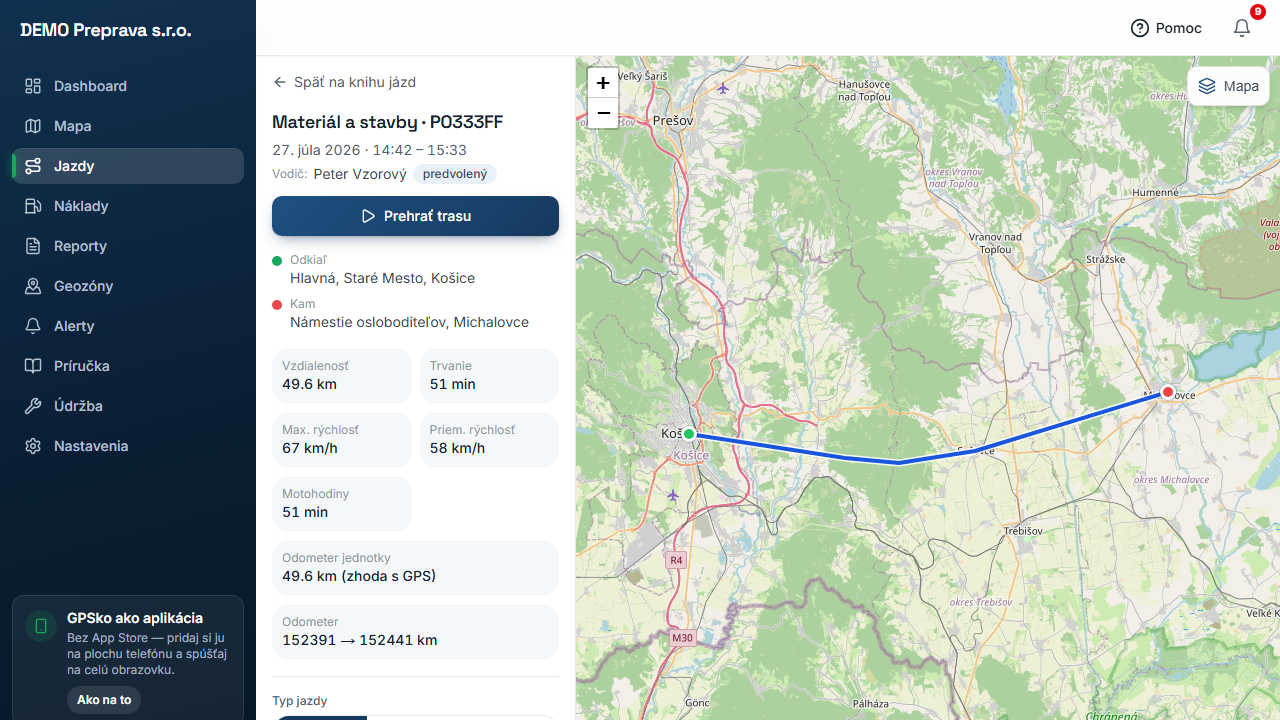
- Otevřete Jízdy v levém menu.
- Vyberte vozidlo a období (Od/Do) a klikněte na konkrétní jízdu.
- V detailu jízdy je přehrávání trasy (playback) — přehraje pohyb vozidla po trase včetně rychlosti v jednotlivých bodech.
Trasa se skládá z polohových bodů, které jednotka poslala. Pokud je úsek trasy „rovný" přes pole, jednotka v tom místě chvíli neposílala (slabý signál, tunel) — GPSko body nedoplňuje ani nedomýšlí.
Kniha jízd a klasifikace jízd
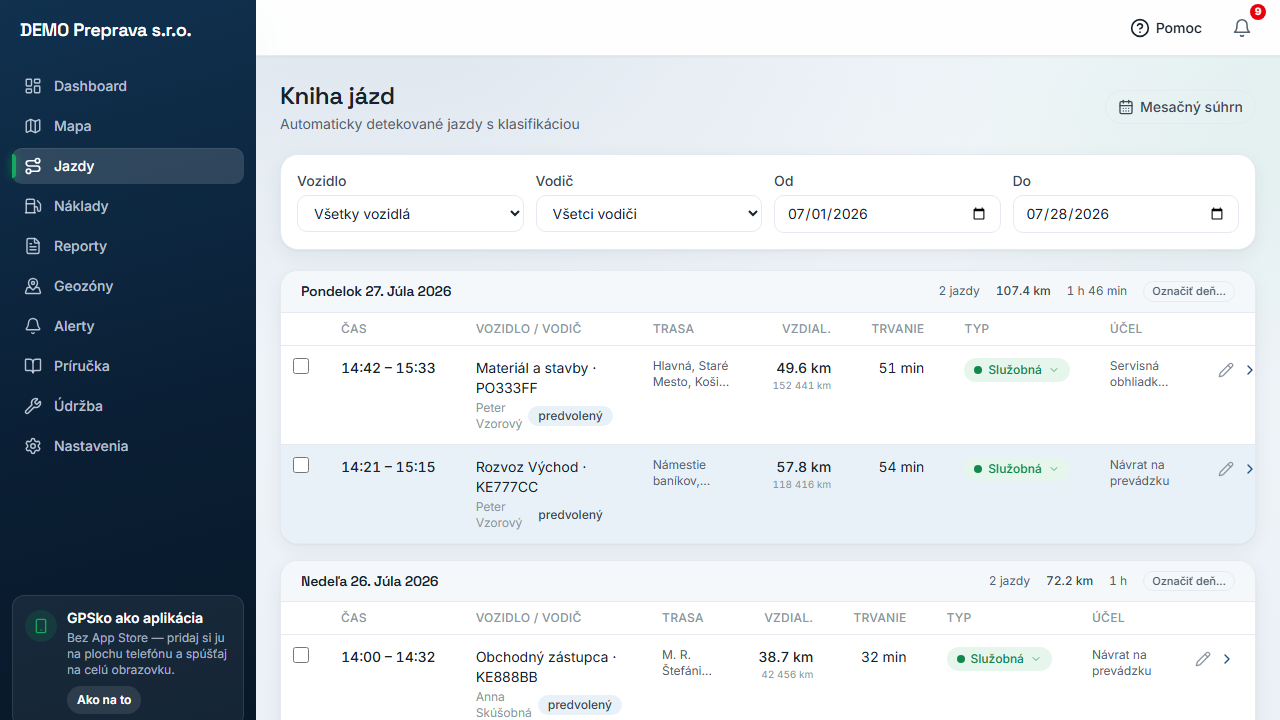
- Jízdy vznikají automaticky z pohybu vozidla — nic se nezapisuje ručně. Filtrujte podle vozidel, řidiče a data (Od/Do). Vozidla se vybírají zaškrtnutím v rozbalovacím seznamu — jedno, více nebo Vše (při více než 8 vozidlech je v seznamu i hledání).
- Export knihy jízd (řádek pod filtry): zvolte měsíc a stáhněte PDF nebo Excel pro vybraná vozidla (bez výběru pro všechna) — stejný daňový výkaz jako v Reporty → Kniha jízd: PDF vozidla za sebou, Excel list na vozidlo.
- Na mobilu jsou filtry sbalené do jednoho řádku nad seznamem, např. Filtry · listopad 2026 · všechna vozidla — řádek říká, co je právě vybráno. Klepnutím ho rozbalíte (vozidla, řidič, Od/Do, Jen nepotvrzená, Zařadit nezařazené…), dalším klepnutím sbalíte. Jízdy jsou tak hned na první obrazovce. Každá jízda je karta: čas, vozidlo a řidič, odkud → kam, km a trvání; typ jízdy je na kartě jednou — kdo smí jízdy upravovat, má ho jako přepínač pod kartou vedle tlačítka Upravit, ostatní jako barevný štítek.
- Probíhající jízda ukazuje místo začátku a místo cíle zelené právě jede. Adresy jízd se doplňují automaticky po skončení jízdy; dokud adresa není, uvidíte Adresa se doplňuje (u probíhající jízdy aplikace ukáže adresu, kde vozidlo stálo před startem, pokud ji zná). Pokud se adresa nedoplní ani do hodiny po jízdě, uvidíte Adresa není známa — místo si prohlédnete na mapě v detailu jízdy. Souřadnice místo adresy aplikace neukazuje.
- Když období sahá do dneška, seznam se každých 30 sekund obnoví sám — nová jízda i konec probíhající se objeví bez obnovení stránky. Během úpravy jízdy nebo hromadné akce se seznam neobnovuje.
- Kdy jízda začne a skončí: u jednotky, která hlásí zapalování (Teltonika), jízda začne nastartováním a skončí po 3 minutách stání s vypnutým motorem. U jednotky bez zapalování (Sinotrack / H02) se jízda určuje z pohybu: pohyb (od 5 km/h) = začátek, 10 minut klidu = konec (konec jízdy je okamžik, kdy vozidlo zastavilo). Kratší zastavení — nákup, kolona, semafor — jízdu nedělí. (Do 7. 10. 2026 platilo 5 minut; jízdy uložené předtím se nepřepočítávají a zůstávají, jak vznikly.) Taková jízda se zapíše, jen pokud má alespoň 150 m — tak se z GPS driftu stojícího vozidla ani z jednoho chybného údaje o rychlosti nestane „fantomová“ jízda.
- Klasifikace jízdy (soukromá/služební): u jízdy vyberte typ jízdy. Hromadně lze klasifikovat přes menu dne (celý den najednou). Typy jízd si nadefinujete v Nastavení → Typy jízd — viz kapitolu Typy jízd a daňové zařazení níže.
- Výchozí typ nově vzniklých jízd: pokud máte téměř všechny jízdy služební, nastavte si předvolbu a nemusíte je přepínat po jedné — viz kapitolu Výchozí typ jízdy níže.
- Úprava jízdy: tlačítkem Upravit (ikona tužky) nastavíte typ, účel a poznámku.
- Hromadné akce: zaškrtněte více jízd (zaškrtávací políčko u jízdy) → dole se objeví lišta Vybráno: N s akcemi: typy jízd vaší firmy (i vlastní z Nastavení → Typy jízd; při více než 3 typech jsou v nabídce Typ), Přidat do cestovního příkazu, Účel a Sloučit. Na mobilu se lišta zalomí do více řádků.
- Výběr celého dne: políčko vedle data dne zaškrtne / odškrtne všechny jízdy dne (pomlčka = vybraná jen část). Úplně nahoře je Vybrat vše zobrazené. Shift + klik vybere rozsah mezi dvěma jízdami.
- Přidat do cestovního příkazu: vyberete Nový cestovní příkaz nebo existující neuzavřený příkaz → aplikace otevře krok Vyúčtování, kde jsou jízdy už zařazené. U nového příkazu předvyplní pracovníka (řidič jízd), začátek a konec, místo nástupu a ukončení a dopravu služební vozidlo — doplníte jen účel a místo jednání (pole jsou nahoře ve vyúčtování, není třeba se vracet do kroku 1) a hned vedle je Schválit nebo Odeslat ke schválení. Jízdy jiného řidiče, probíhající nebo už v jiném příkazu aplikace přeskočí a řekne proč.
- Hromadné doplnění účelu: zaškrtněte více jízd (zaškrtávací políčko u jízdy) → ve spodním panelu Vybráno: N klikněte na Účel, napište účel cesty a stiskněte Doplnit (N). Účel se přepíše u všech vybraných jízd. Účel je náležitostí evidence jízd pro daňové účely (Pokyn GFŘ-D-59, bod 22), takže při desítkách služebních jízd měsíčně je to výrazně rychlejší než upravovat jízdy po jedné.
- Našeptávač účelu: u každého pole Účel cesty se po kliknutí nabídne pět nejčastěji použitých účelů — viz kapitolu Našeptávač účelu cesty níže.
- Rozdělení jízdy (split): v okně Upravit jízdu je sekce Rozdělit jízdu — zadejte Čas rozdělení (datum + čas HH:MM, 24hodinový formát) a stiskněte potvrzovací tlačítko. Používá se, když jedna zaznamenaná jízda obsahuje služební i soukromou část.
- Sloučení jízd: označte dvě po sobě jdoucí jízdy téhož vozidla a slučte je (např. když se krátkým zastavením rozpadla jedna cesta na dvě).
- Pořadové číslo jízdy: každá jízda má neměnné pořadové číslo ve tvaru
RRRR-NNNNN(rok + pořadí v rámci vozidla a roku). Přiděluje se při vzniku jízdy a přepočet ho nemění — čísla ve výkazu tedy zůstávají stále stejná. - Tachometr: u jízdy se zobrazuje stav tachometru (z jednotky, pokud posílá IO 16, jinak dopočítaný z počátečního stavu vozidla + km jízd).
- Měsíční přehled: Jízdy → Měsíční přehled dá přehled za měsíc a je odtud i export.
Našeptávač účelu cesty
Účel je u služebních jízd náležitostí evidence jízd pro daňové účely (Pokyn GFŘ-D-59, bod 22: datum jízdy, cíl jízdy, účel jízdy, ujeté kilometry) a při stovkách jízd měsíčně je jeho opakované psaní to, co lidi odradí. Proto se u každého pole Účel cesty po kliknutí nabídne pět nejčastěji použitých účelů.
Kde to funguje: na všech místech, kde se účel zadává — v okně Upravit jízdu, při hromadném doplnění účelu (tam je přínos největší) i v detailu jízdy.
Jak se vybírá těch pět. Nejprve účely, které už padly u tohoto vozidla (rozvozové auto má jiné účely než auto obchodníka), potom nejčastější účely celé firmy. Nové vozidlo tedy nemá prázdnou nabídku — dostane firemní účely hned při první jízdě.
Ovládání. Psaním se nabídka zužuje, nezáleží na diakritice ani velikosti písmen („novaka“ najde „Servis u Nováka“). Šipkami ↓ ↑ se v nabídce pohybujete, Enter vybere zvýrazněný, Escape nabídku zavře (rozepsaný text zůstává). Na mobilu stačí na návrh klepnout.
Pole zůstává volně zapisovatelné. Návrh je nabídka, ne výběr ze seznamu — nový účel napíšete kdykoli a aplikace do pole nikdy nic nedoplní sama. Účel musí odpovídat tomu, co se skutečně dělo.
Proč to není předvolba. Automatické předvyplňování účelu jsme záměrně neudělali: jedna věta zopakovaná u 300 jízd je formálně vyplněná kolonka, která daňovou kontrolu spíš přiláká, než aby obstála. Hodnotu proto vždy potvrzuje člověk a jízda se tím považuje za ručně upravenou.
Soukromí. Účel může obsahovat jméno zákazníka („Servis u Nováka“). Návrhy se čerpají výhradně z jízd vaší firmy a uživatel s omezeným rozsahem vozidel vidí jen účely z vozidel, ke kterým má přístup.
Typy jízd a daňové zařazení
Nastavení → Typy jízd. Základní typy dostane každá firma automaticky: Služební, Soukromá, Nezařazená. Můžete si přidat vlastní (například Servisní výjezd, Zakázka, Cesta domů) tlačítkem + Přidat typ jízdy vpravo nahoře — v okně zadáte název, barvu trasy a zařazení v daňovém výkazu. Název a barvu existujícího typu měníte přímo v jeho řádku; každá změna se hned uloží a potvrdí zprávou „Uloženo".
Sloupec „V daňovém výkazu". Daňový výkaz dělí ujeté kilometry na služební a soukromé. Toto nastavení určuje, na kterou stranu výkazu typ patří — nic se tím neskrývá, jízdy se jen započítají jinam. Má daňový dopad: pohonné hmoty jsou daňovým výdajem jen při služebním použití vozidla (Pokyn GFŘ-D-59, bod 26) a u vozidla používaného i soukromě má plátce DPH nárok na odpočet jen v poměrné výši (§ 72 odst. 9 a § 75 zákona o DPH). Podíl služebních kilometrů je pro obojí přirozeným podkladem.
Význam to má hlavně u vlastních typů: Servisní výjezd chcete mít ve výkazu mezi služebními, Cestu domů mezi soukromými.
U základních typů je daňové zařazení zamčené. Není to omezení schválně: kdyby se u Služební dalo vypnout, všechny služební kilometry by tiše přeskočily mezi soukromé a podíl služebních jízd by klesl na nulu — ve výkazu by nebyla vidět žádná chyba, jen jiná čísla. Navíc by název přestal platit: „Služební", která se nepočítá jako služební. Pokud potřebujete jiné dělení, vytvořte si vlastní typ — tam je nastavení volné.
Základní typy nelze ani smazat, ale přejmenovat a přebarvit ano (klidně si Služební přejmenujte na Firemní). Vlastní typ lze smazat, dokud k němu není přiřazena žádná jízda; jinak ho aplikace odmítne smazat a nejprve je třeba jízdy překlasifikovat.
Kód typu (business, private, …) je neměnný technický klíč — používá se v exportech a v API. Přejmenování typu ho nemění, takže starší výkazy zůstávají platné.
Jízdy podle pohybu (jednotka bez kabelu zapalování)
Některé GPS jednotky jsou zapojené jen na napájení (jen dva kabely, bez kabelu od zapalování). Jednotka pak neví, kdy otočíte klíčkem, a jízdy je třeba určovat podle pohybu.
Kde: Nastavení → Vozidla → u vozidla Upravit → pod polem Zařízení (IMEI) zaškrtněte Jízdy podle pohybu a Uložit. Políčko je aktivní jen při úpravě vozidla, které má přiřazenou GPS jednotku.
Jak se pak jízdy určují:
- jízda začne, když se vozidlo pohne (rychlost nad 5 km/h),
- jízda skončí po 10 minutách stání — zastavení na křižovatce, v koloně nebo krátká zastávka (do 10 minut) jsou součástí jízdy,
- pokud zastavíte na kratší dobu než 10 minut a pokračujete, bude to jedna jízda.
Nastavení platí od uložení pro nové jízdy (existující se nepřepisují). Vypnutím se jednotka vrátí k zapalování podle modelu. Pokud někdo v detailu jednotky ručně zvolil jiný zdroj zapalování, vypnutí ho nepřepíše. Nastavení patří ke konkrétní jednotce — při výměně jednotky ho zapněte znovu.
Výchozí typ jízdy
Pokud je u vás 99 % jízd služebních, přepínat je po jedné nemá smysl. Nastavte si výchozí typ, který nové jízdy dostanou rovnou při vzniku.
Nastavení pro celou firmu: Nastavení → Firma → Výchozí typ jízdy. Vyberte typ a klikněte na Uložit. Ve výchozím stavu je nastavena Nezařazená — tedy původní chování, takže se nikomu nic nemění, dokud to sám nezmění.
Nastavení pro jedno vozidlo: Nastavení → Vozidla → u vozidla Upravit → v okně rozbalte část Další nastavení → pole Výchozí typ jízdy. Volba — zdědit z firmy — znamená, že vozidlo používá firemní hodnotu. To je důležité, když má firma služební dodávku i soukromé auto zaměstnance — dodávka dědí „Služební", auto se nastaví na „Soukromá" a firemní předvolba do toho nezasahuje.
Zaškrtnutím Použít pro všechna vozidla při ukládání firemní předvolby se vlastní nastavení vozidel zruší a celý vozový park začne dědit firemní hodnotu. Bez zaškrtnutí se vozidel s vlastním nastavením změna nedotkne.
Co předvolba NEDĚLÁ
- Platí jen pro nově vzniklé jízdy. Už existující jízdy se zpětně nepřepisují — pro ty je Zařadit nezařazené (níže).
- Nenahrazuje rozhodnutí člověka. Takto zařazená jízda je označena jako nepotvrzená, viz další kapitolu.
Nepotvrzené jízdy — rozdíl mezi „systém označil" a „člověk potvrdil"
Při daňové kontrole není jedno, zda typ jízdy přidělila předvolba, nebo ho někdo skutečně prošel a potvrdil. GPSko to rozlišuje:
- Jízda zařazená předvolbou má v knize jízd dutou (nevyplněnou) tečku u barevného odznaku typu. Ručně potvrzená jízda má tečku plnou. Je to záměrně nenápadné — po zapnutí předvolby bude většina jízd automatická a nápadné označení by bylo jen šumem.
- Příznak zmizí, jakmile typ někdo potvrdí nebo změní — ať už u jedné jízdy, nebo hromadně.
- V knize jízd zaškrtněte Jen nepotvrzená a uvidíte přesně ty jízdy, které ještě nikdo neprošel. Vedle je i počet za zvolené období.
- V daňovém exportu (PDF i Excel) je uveden počet nepotvrzených jízd. Není to chyba a výkaz kvůli tomu neprojde jako chybný — je to údaj, aby účetní věděl, kolik řádků nikdo neprošel očima.
Hromadné zařazení existujících nezařazených jízd
Pro jízdy, které už vznikly jako nezařazené: v Knize jízd klikněte na Zařadit nezařazené…. Vyberte vozidlo (nebo všechna), období a cílový typ. Aplikace nejprve ukáže, kolik jízd se změní, a teprve potom akci potvrdíte.
- Změní se jen jízdy, kterých se nikdo nedotkl. Jízdu, kterou jste vědomě nechali jako nezařazenou, ani jízdu s už nastaveným typem akce nepřepíše.
- Akce je opakovatelná — když ji spustíte podruhé, nezmění už nic.
- Takto zařazené jízdy se počítají jako ručně potvrzené, protože o nich rozhodl člověk (na rozdíl od předvolby).
Daňový export knihy jízd a co musí obsahovat
Co požaduje česká správa daní. Kdo uplatňuje skutečné výdaje na pohonné hmoty (§ 24 odst. 2 písm. k) zákona o daních z příjmů), vede evidenci jízd tak, aby výdaje mohl prokázat. Podle Pokynu GFŘ-D-59, bod 22, obsahuje evidence minimálně: u každé jízdy datum jízdy, cíl jízdy, účel jízdy a ujeté kilometry; u vozidla typ vozidla, registrační značku (SPZ) a stav ujetých kilometrů k 1. lednu a k 31. prosinci (případně k datu zahájení nebo ukončení používání vozidla). U vozidla používaného zaměstnanci i soukromě jsou výdaje na pohonné hmoty daňovým výdajem jen při služebním použití (bod 26), proto musí kniha jízd rozlišovat služební a soukromé jízdy. Kdo místo toho uplatňuje paušální výdaj na dopravu (§ 24 odst. 2 písm. zt) ZDP), evidenci jízd pro pohonné hmoty nepotřebuje. Výkaz GPSko obsahuje víc než toto minimum.
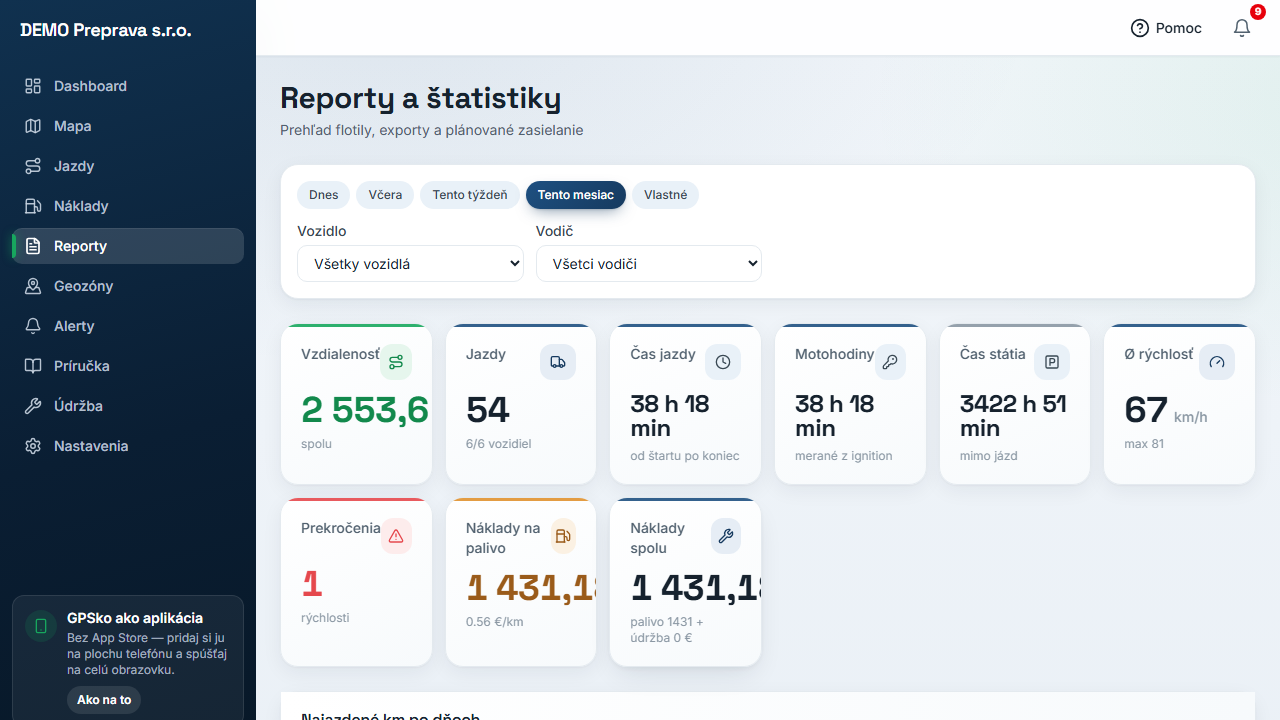
Export knihy jízd (Reporty → Kniha jízd (daňový výkaz), za měsíc pro jedno, více nebo všechna vozidla, PDF nebo Excel) obsahuje v hlavičce: firmu s IČO a DIČ (u slovenských firem i IČ DPH), vozidlo (název, značka, model, SPZ, kategorie), VIN, držitele a uživatele vozidla, období a převažujícího řidiče, stav tachometru na začátku a konci období, způsob záznamu (elektronicky, GPS telematika, typ jednotky, IMEI) a kdy a kdo výkaz vygeneroval. V tabulce jsou sloupce Č. jízdy (neměnné pořadové číslo RRRR-NNNNN), Datum, Od/Do, Odkud/Kam, Účel cesty, Typ, Země, Tachometr před, Tachometr po, km, Trvání a Řidič.
Stav tachometru k 1. lednu a k 31. prosinci, který D-59 požaduje, odečtete z výkazu za leden (stav na začátku období) a za prosinec (stav na konci období).
Smazané vozidlo lze exportovat dál — ve výběru vozidla je označeno smazané a je na konci seznamu v samostatné skupině Smazaná (stejně v Knize jízd, Reportech a Nákladech) a výkaz má v hlavičce řádek Stav vozidla: vozidlo smazáno dne … — jízdy se uchovávají jako daňová evidence.
Kde se údaje doplňují:
- Nastavení → Vozidla → u vozidla Upravit (nebo u nového + Přidat vozidlo) → v okně rozbalovací část Údaje pro daňovou knihu jízd: VIN (17 znaků), značka, model, kategorie vozidla (M1, N1, L3e…), držitel, uživatel. Pokud vozidlu něco chybí, je při úpravě tato část rozbalená sama. V seznamu vozidel sloupec Daňové údaje ukazuje, zda něco chybí.
- Nastavení → Firma: IČO a DIČ. Po zadání IČO tlačítko Načíst z registru podle IČO doplní DIČ (viz níže).
Načtení údajů firmy z registru podle IČO
Všude, kde se zadává firma (Nastavení → Firma, založení nové firmy, partner, fakturační údaje partnera, údaje firmy v partnerské konzoli), je pod polem IČO tlačítko Načíst z registru podle IČO. Vyplní název, sídlo a DIČ (u slovenských firem i IČ DPH, u fakturačních údajů partnera i zápis v registru). Pod tlačítkem ukáže i statutární orgán podle rejstříku (např. Jan Novák — jednatel), pokud ho rejstřík uvádí — jen pro kontrolu, do formuláře se nevpisuje.
- Česko: ARES (Ministerstvo financí ČR), DIČ ověřené v systému VIES. Pokud firma není registrována k DPH, ARES DIČ neuvádí a pole zůstane prázdné.
- Slovensko: slovenský Registr právnických osob (Statistický úřad SR, licence CC BY 4.0), Registr účetních závěrek (DIČ). IČ DPH se doplní jen tehdy, když ho potvrdí evropský systém VIES. Pokud VIES k DIČ nic nenajde (např. firma je ve skupině DPH a má jiné IČ DPH), pole zůstane prázdné a je třeba ho doplnit ručně.
- Údaje se neuloží samy — jsou vepsané do formuláře, je třeba je zkontrolovat, případně opravit a potom Uložit. Pod tlačítkem je uveden zdroj údajů.
- Když registr neodpovídá (bývá přetížený), aplikace to napíše a formulář lze vyplnit ručně jako dosud. Opakované hledání je omezeno na 20 za 10 minut.
- Pokud registr uvádí, že firma zanikla, zobrazí se upozornění.
- Nastavení → Vozidla → Korekce kilometrů → sekce Návaznost tachometru: důvod skoku nebo poklesu stavu km (např. výměna telematické jednotky). Důvod se vytiskne přímo k danému zjištění ve výkazu.
Kontrola náležitostí: v Reportech se pod výběrem vozidla a měsíce zobrazí kontrola — buď „Výkaz obsahuje všechny náležitosti", nebo seznam toho, co je třeba doplnit (chybějící údaje vozidla, služební jízdy bez účelu, jízdy bez řidiče, nenavazující tachometr). Výkaz lze stáhnout i s nedostatky — budou v něm vypsány v hlavičce, nic se nezamlčí.
Nepotvrzené jízdy ve výkazu: pokud máte zapnutý výchozí typ jízdy, kontrola i samotný výkaz uvedou, kolik jízd zařadila předvolba a nikdo je ručně nepotvrdil. Je to údaj, ne nedostatek — zobrazí se i u bezchybného výkazu a nezpůsobí, že by výkaz prošel jako chybný. Účetní tak vidí, kolik řádků nikdo neprošel očima. Projít je můžete v Knize jízd přes filtr Jen nepotvrzená.
Kategorie vozidla a DPH: pokud plátce DPH používá vozidlo i pro jiné než ekonomické (např. soukromé) účely, má nárok na odpočet DPH jen v poměrné výši (§ 72 odst. 9 a § 75 zákona o DPH); poměr se musí doložit a kniha jízd se služebními a soukromými kilometry je k tomu přirozeným podkladem. Zákon o DPH přitom knihu jízd výslovně nevyžaduje. GPSko dodá podklad; posouzení odpočtu patří účetnímu nebo daňovému poradci.
Pracovní stroje a motohodiny
Bagry, jeřáby a zemědělské stroje se neúčtují na kilometry, ale na motohodiny — čas, kdy stroji běží motor. GPSko je proto vykazuje jinak než auta.
Jak z vozidla uděláte stroj. Nastavení → Vozidla → u vozidla Upravit → pole Vykazování:
| Volba | Pro koho | Co se změní |
|---|---|---|
| Vozidlo — kilometry | běžné auto, dodávka | nic (výchozí nastavení) |
| Stroj — motohodiny | bagr, jeřáb, kombajn | primární metrikou jsou motohodiny, km se nesledují |
| Stroj na podvozku — obojí | jeřáb, sypač | vykazují se přejezdy v km i práce v motohodinách |
Existující vozidla zůstávají nastavená jako Vozidlo — přepnutím jednoho stroje se u ostatních nic nemění.
Motohodiny se počítají, i když stroj stojí. Měří se ze stavu klíčku (zapalování), ne z pohybu — bagr pracující na místě tedy motohodiny sbírá normálně. To je u strojů podstatné a je to důvod, proč se jim provoz nedá vykazovat přes ujeté kilometry.
Počítadlo motohodin (obdoba tachometru). U stroje je v seznamu vozidel tlačítko Motohodiny:
- Počáteční stav při zařazení stroje se zadává v úpravě vozidla (pole Počáteční motohodiny a K datu). Bez něj by aplikace tvrdila, že pětiletý bagr má 12 motohodin.
- Aktuální stav = počáteční stav (nebo poslední korekce) + naměřené.
- Odečet ze stroje — zapíšete, co ukazuje displej stroje. Nic neposouvá, slouží k porovnání.
- Korekce — od zadaného okamžiku platí zadaná hodnota. Vyžaduje důvod a zůstává v evidenci spolu s tím, kdo ji zadal.
- Návaznost počítadla: pokles počítadla i větší rozdíl mezi odečtem a dopočtem se vypíšou v okně Motohodiny. Nezamlčí se — podle počítadla se fakturuje servis. Malý rozdíl je normální: my měříme čas zapnutého klíčku, počítadlo stroje čas běžícího motoru.
Kniha jízd u stroje ukazuje v hlavním sloupci motohodiny místo kilometrů (ujetá vzdálenost je pod nimi jako doplněk). Odkaz na jízdy konkrétního stroje: Jízdy → filtr Vozidlo.
Daňová kniha jízd se strojů netýká — v seznamu vozidel mají ve sloupci Daňové údaje uvedeno „netýká se (stroj)" a VIN ani kategorii vyplňovat netřeba.
Report motohodin strojů
Reporty → karta Motohodiny strojů (zobrazí se, jen když firma má alespoň jeden stroj). Za zvolené období ukáže po strojích i po dnech:
- Motohodiny celkem — kolik stroji běžel motor,
- Z toho v pohybu — čas, kdy se stroj zároveň hýbal (rychlost > 0),
- Na místě — zbytek, tedy motor běžel a stroj stál,
- Úseky / km — kolik pracovních úseků a o kolik se stroj přitom přesunul.
Tlačítkem Po dnech se rozbalí denní rozpad, PDF/Excel stáhnou report.
⚠️ „Na místě" NENÍ „naprázdno". Z GPS NELZE rozlišit, zda stroj v tu dobu pracoval na místě (kopal, zvedal), nebo jen nechal běžet motor. V obou případech vypadá poloha stejně. Spolehlivé rozlišení by potřebovalo otáčky nebo zatížení motoru ze sběrnice CAN stroje, které dnes nečteme — proto GPSko žádný „produktivní čas" neuvádí a uvádět nebude, dokud ho nebude umět doložit.
Jízda se počítá do dne, ve kterém začala — motohodiny se přes půlnoc nedělí.
Stav km, korekce kilometrů a kontrola tankování
- Počáteční stav km se zadává při přidání vozidla (Nastavení → Vozidla → + Přidat vozidlo, povinné pole hned pod SPZ) i při přidání jednotky s novým vozidlem (průvodce) — je povinný. Od něj aplikace počítá stav km (počáteční stav + km jízd). Dokud vozidlu chybí, seznam vozidel to připomíná (ve sloupci Stav km je „nezadaný").
- Aktuální stav tachometru vidíte v Nastavení → Vozidla ve sloupci Stav km a na Mapě po kliknutí na vozidlo (políčko Stav km v kartě vozidla). Vozidlo offline na mapě neukazuje poslední rychlost (je tam „—"), jen čas poslední polohy.
- Korekce kilometrů: v Nastavení → Vozidla tlačítko Korekce kilometrů přímo v řádku vozidla, nebo v detailu vozidla (mapa → vozidlo → Detail vozidla → Stav km a úprava). Zadáte nový stav a důvod (povinný). Okno má nahoře jednou aktuální stav km a pod ním dvě části: Počáteční stav (zadává se jednou, při přidání vozidla) a Korekce (když stav v aplikaci nesouhlasí s palubní deskou). Korekci směrem dolů smí jen administrátor firmy (důvod je u ní povinný); manažer, dispečer, uživatel a řidič smějí kilometry jen přičíst — pokus o snížení odmítne server. Každá korekce se uloží s důvodem, jménem, časem a původním stavem do historie i do auditního logu a nelze ji smazat — omyl se opraví další korekcí. Úprava platí ode dne a času, kdy jste ji zadali; jízdy po ní se přičtou k novému stavu. V knize jízd (daňový výkaz) je úprava uvedena i s důvodem.
- Tankování: při ručním zadání je stav tachometru povinný. Aplikace si u každého tankování uloží i stav km vypočítaný z jízd v tom čase.
- Kontrola tankování (jen administrátor, Náklady → karta Kontrola tankování): kdo, kdy, při kolika km, kolik litrů a odchylka od vypočítaného stavu. Nic se neblokuje, podezřelá tankování jsou jen označena: km nižší než při předchozím tankování, opakovaně stejné km, rozdíl nad toleranci (větší z 5 km a 2 % km od počátečního stavu či poslední úpravy) a objem nad objem nádrže (+5 % na hrdlo; objem nádrže se nastavuje u vozidla). Přepínač jen podezřelá skryje ostatní.
- Tachometr ze sběrnice CAN: jednotka s CAN (Teltonika FMC150 nebo adaptér LV-CAN200 / ALL-CAN300) posílá palubní stav km; aplikace ho při skončení jízdy uloží jako odečet „tachometr vozidla (CAN)" a stav km počítá od něj. Dokud ho neověříme na skutečné jednotce s CAN, aplikace ho označuje jako neověřeno na reálné jednotce. Vozidla bez CAN počítají stav km z GPS jako dosud.
- Díry v datech GPS: pokud se vozidlo mezi dvěma jízdami přesunulo bez záznamu (výpadek jednotky či signálu), kontrola to u tankování ukáže („díra v datech: N× ≈ X km bez záznamu"). Vypočítaný stav km je pak nižší než skutečný — tehdy pomůže korekce kilometrů podle palubní desky.
Rezervace vozidel
- Menu Rezervace otevře měsíční kalendář (týden od pondělí do neděle). Šipkami vlevo a vpravo od názvu měsíce přepínáte měsíc, tlačítko Dnes vás vrátí na dnešek. Dnešní den má číslo v tmavém kroužku.
- V políčku dne jsou značky rezervovaných vozidel: každé vozidlo má stálou barvu a na značce je jeho SPZ (bez SPZ zkratka názvu). Pokud je v den více než 3 vozidla, zobrazí se tři a „+2" (počet dalších). Rezervace přes více dní (např. 22:00 – 2:00) je ve všech svých dnech. Den, kdy má rezervaci každé vozidlo (alespoň část dne), je šrafovaný a označený plno. Na mobilu jsou místo SPZ barevné tečky. Pod kalendářem je legenda — která barva patří kterému vozidlu.
- Filtr: výběr Vozidlo (Všechna vozidla nebo jedno vozidlo) a přepínač Jen moje ukážou v kalendáři i v panelu dne jen to, co vás zajímá. Pokud v měsíci není žádná rezervace, kalendář to napíše.
- Klik na den otevře panel dne (na počítači vpravo vedle kalendáře, na mobilu jako list zespodu obrazovky; zavřete ho křížkem). V panelu jsou rezervace dne podle času — vozidlo, SPZ, kdo rezervoval, od – do a poznámka — a pod nimi Obsazenost dne po vozidlech: pruh 0:00 – 24:00 pro každé vozidlo a u něj volná okna (např. „volno 0:00 – 8:00, 12:00 – 24:00").
- Jak si zarezervuji auto (např. na zítra): v kalendáři klikněte na den a v panelu dne na Přidat rezervaci (den je už vyplněný), nebo klepněte do volného místa v pruhu vozidla — otevře se nová rezervace toho vozidla od té hodiny. Tlačítko Nová rezervace nahoře otevře totéž pro zvolený (nebo dnešní) den. Vyberete vozidlo, od – do (datum a hodina, krok 1 hodina) a volitelně poznámku, potom Rezervovat. Formulář nabídne jen volná vozidla a obsazené hodiny zvoleného vozidla má zablokované se jménem toho, kdo auto má. Rezervace může jít i přes půlnoc (např. od 22:00 do 2:00 dalšího dne).
- Kolize: pokud se zvolený čas překrývá s jinou rezervací, formulář napíše „Kolize: … má v tu dobu rezervováno jméno (od – do)"; uložit to nelze — aplikace to hlídá i na serveru. Rezervace, která začíná přesně tehdy, kdy jiná končí (např. 12:00), je v pořádku.
- Po uložení panel zůstane otevřený a nabídne Přidat další (další rezervace v týž den) nebo Hotovo.
- Rezervovat můžete jen vozidla, která vidíte, a jen na sebe. Role Uživatel (řidič) vidí v kalendáři obsazenost všech vozidel firmy (kdo, od kdy, do kdy), ale formulář mu nabídne jen jeho přiřazená vozidla. Poznámku u cizího vozidla nevidí.
- Úprava a zrušení: u své rezervace v panelu dne klikněte na Upravit (změníte čas a poznámku, vozidlo ne — na jiné vozidlo udělejte novou rezervaci) nebo Zrušit (volitelně s důvodem, potvrdíte Ano, zrušit). Cizí rezervaci může upravit nebo zrušit jen administrátor nebo manažer firmy — běžný uživatel u ní tlačítka nemá a server mu změnu nedovolí. Každá změna se zapíše do historie (kdo, kdy, původní a nový čas, důvod).
- Moje nadcházející rezervace pod kalendářem vypíšou vaše rezervace na nejbližších 60 dní; Otevřít den otevře její den v kalendáři.
- Rezervace neposílají e-maily. Role jen pro čtení rezervovat nemůže.
Cestovní příkazy a cestovní náhrady (stravné)
Cestovní příkaz se zakládá pro člověka (zaměstnance), ne pro vozidlo. Služební vozidlo z knihy jízd je jen jedním ze způsobů dopravy — stejně tak autobus, vlak, letadlo, MHD / taxi, vlastní vozidlo, cesta pěšky nebo jiné (např. kolo; náhrada jako u veřejné dopravy — podle dokladu).
Tři kroky (vidíte je nahoře jako Příkaz → Vyúčtování → Uzavření; po každém kroku aplikace nabídne další jedním velkým tlačítkem):
- Příkaz (před cestou) — menu Cestovní příkazy → Nový cestovní příkaz. Zaměstnanec (běžný uživatel zakládá příkaz jen sobě; administrátor a manažer komukoli), útvar a bydliště (nepovinné), účel, místo výkonu práce / jednání, místo nástupu a ukončení, začátek a konec (datum a hodina), spolucestující, způsob dopravy (i více najednou), předpokládané výdaje a záloha — i v cizí měně a ve více měnách najednou (Přidat zálohu v další měně; u každé částka, datum vyplacení, číslo pokladního dokladu) a Měna stravného. U vlastního vozidla SPZ, palivo, spotřeba podle technického průkazu, navýšení spotřeby a cena paliva z účtenky. Evidenční číslo (např. CP-2026-0007) přidělí aplikace sama. Ukládá se samo při opuštění pole.
- Administrátor nebo manažer klikne na Schválit a pokračovat na vyúčtování — firma s jedním člověkem tak schválení přeskočí jedním kliknutím. Ostatní klikají na Odeslat ke schválení; schvalovatel může příkaz Vrátit k opravě s uvedením důvodu.
- Vyúčtování (po cestě) — řádky jako na formuláři (odkud, kam, kdy, čím, km); adresy jsou zkrácené na „ulice číslo, obec" (celá adresa po podržení myši), doba jízdy jako „1 h 49 min". Jízdy služebního vozidla z knihy jízd v době cesty aplikace nabídne sama — Přidat všechny / Přidat vybrané. Když příkaz vznikl z Kniha jízd → Nový cestovní příkaz a chybí účel nebo místo jednání, jsou tato dvě pole nahoře ve vyúčtování (není třeba se vracet do kroku 1) a vedle nich tlačítko Schválit (administrátor, manažer) nebo Odeslat ke schválení. Krátké navazující jízdy v tentýž den (přestávka nejvýše 30 min) aplikace nabídne Sloučit do jednoho řádku; výchozí stav je oddělený a sloučený řádek lze Rozdělit. Ostatní dopravu přidáte tlačítkem Přidat řádek. Stravné se počítá samo z časů; zaškrtněte jídla, která jste měli zdarma (krátí se), a bezplatné ubytování. Výdaje (jízdné a místní doprava, ubytování, nutné vedlejší výdaje jako parkovné či mýto, jiné) — tlačítko Přidat výdaj: částka, datum, za co; po uložení výdaje se hned otevře Přidat účtenku. Zpráva z cesty je volný text. Dole je součet: celkem − záloha = doplatek (nebo přeplatek, který zaměstnanec vrátí). U cizí měny se vyúčtuje každá měna proti své záloze a u každého přepočtu je uveden kurz, jeho datum a zdroj; u české firmy se částky v cizí měně do součtu v Kč nepřepočítávají (viz Kurzy níže). Hotovo → Odeslat vyúčtování.
- Uzavření — administrátor nebo manažer zkontroluje a klikne na Uzavřít a stáhnout PDF. Uzavřený příkaz je zamčený (i jeho jízdy a účtenky). Odemknout jej smí jen administrátor firmy s povinným důvodem — zapíše se do historie příkazu i do auditního logu.
- Účtenky: tlačítko Přidat účtenku u výdaje (nebo u příkazu jako celku). Na mobilu se otevře fotoaparát, na počítači výběr souboru (JPG, PNG, PDF, nejvýše 10 MB, 40 účtenek na příkaz). Aplikace účtenku sama najde, ořízne a narovná (tip: foťte na tmavším podkladu, celou účtenku v záběru); rohy můžete posunout, Otočit, Celá fotka, Vyfotit znovu, Smazat, Použít. Když okraje nenajde (např. bílá účtenka na bílém papíře), napíše to a rohy posunete ručně. Ukládá se originál i ořez; poloha z fotky (EXIF) se zahodí. Účtenky vidí jen zaměstnanec, administrátor a manažer firmy — nikdy přes veřejný odkaz.
- PDF (tlačítko PDF kdykoli): český formulář Cestovní příkaz (zaměstnavatel, zaměstnanec, počátek, místo jednání, účel, konec cesty, způsob dopravy se SPZ, záloha, podpis zaměstnance a toho, kdo cestu povolil) a Vyúčtování pracovní cesty (úseky cesty, stravné po kalendářních dnech s krácením za jídla, náhrada za vlastní vozidlo, výdaje, celkem, záloha, doplatek / přeplatek, prohlášení a podpisy), poté účtenky — každá na samostatné straně.
- Lhůty: v seznamu i v příkazu je zobrazen zbývající čas pro předložení dokladů a pro vyúčtování; po uplynutí lhůty aplikace jen upozorní, nic neblokuje. Dny pracovního klidu aplikace započítá. Jaké lhůty pro vyúčtování pracovní cesty platí ve vaší firmě, ověřte s účetním.
- Kontroly: jízda z knihy jízd je vždy služební vozidlo (náhrada za km u ní nepřísluší — nárok na základní náhradu a náhradu za pohonné hmoty má podle § 157 odst. 3 zákoníku práce jen zaměstnanec, který na žádost zaměstnavatele použije vozidlo, které mu zaměstnavatel neposkytl); jedna jízda může být jen v jednom příkazu, výdaj musí spadat do doby cesty, doprava řádku musí být uvedena v příkazu. Chyba vždy řekne, co opravit.
- Vlastní vozidlo (§ 157 a § 158 zákoníku práce): základní náhrada za 1 km jízdy podle vyhlášky č. 573/2025 Sb. (od 1. 1. 2026) činí nejméně 5,90 Kč/km u osobních silničních motorových vozidel a 1,60 Kč/km u jednostopých vozidel a tříkolek; u vozidla s přívěsem se zvyšuje nejméně o 15 %. K tomu náhrada za pohonné hmoty = cena PHM × spotřebované množství. Spotřeba se bere z technického průkazu / osvědčení o registraci, údaj pro kombinovaný provoz podle norem EU (chybí-li, aritmetický průměr údajů v TP). Cenu PHM dokládá zaměstnanec dokladem o nákupu souvisejícím s cestou (při více dokladech aritmetický průměr); jinak se použije průměrná cena z vyhlášky — od 1. 10. 2026 (ve znění vyhlášek č. 78/2026 Sb. a 175/2026 Sb.): benzin automobilový 95 oktanů 41,80 Kč/l, benzin 98 oktanů 39,00 Kč/l, motorová nafta 44,50 Kč/l, elektřina 7,20 Kč/kWh. Pro LPG, CNG a vodík vyhláška průměrnou cenu neuvádí — cenu je nutné doložit dokladem. U české firmy se spotřeba z technického průkazu nenavyšuje (pole Navýšení spotřeby se do výpočtu nepromítne).
- Stravné v tuzemsku (§ 163 a § 176 zákoníku práce, vyhláška č. 573/2025 Sb.):
- zaměstnavatel v podnikatelské sféře (§ 163) poskytuje stravné nejméně ve výši: 155 Kč (5 až 12 h), 236 Kč (více než 12 h, nejvýše 18 h), 370 Kč (více než 18 h);
- zaměstnavatel v rozpočtové sféře (§ 176) v rozpětí: 155–185 Kč, 236–284 Kč, 370–442 Kč; pokud výše není určena, náleží dolní sazba rozpětí. Aplikace počítá podle podnikatelské sféry (§ 163) — zaměstnavatelé v rozpočtové sféře si výpočet ověří s účetním;
- krácení za bezplatné jídlo (snídaně, oběd, večeře, na které zaměstnanec finančně nepřispívá): v podnikatelské sféře až o 70 % (5–12 h), 35 % (12–18 h), 25 % (nad 18 h) za každé jídlo; pokud zaměstnavatel před cestou neurčí nižší krácení, krátí se o nejvyšší hodnotu. V rozpočtové sféře se krátí pevně o tato procenta a stravné nepřísluší, pokud zaměstnanec dostal při cestě 5–12 h 2 bezplatná jídla, při cestě 12–18 h 3 bezplatná jídla;
- OSVČ (§ 24 odst. 2 písm. k) zákona o daních z příjmů): stravné jen za tuzemské cesty delší než 12 hodin v kalendářním dni, nejvýše do výše náhrad pro zaměstnance odměňovaného platem; pravidelným pracovištěm je i sídlo podnikatele.
- Sazby na nový rok: dokud nevyjde vyhláška pro nový rok (pro rok 2027 k 22. 11. 2026 nevyšla), výpočet použije poslední platné sazby a označí je jako předběžné.
- Zahraničí: v kroku Vyúčtování Cesta do zahraničí? — Načíst z GPS (přechod hranice z jízd služebního vozidla) nebo zadat ručně. Zahraniční stravné (§ 170 zákoníku práce): pobyt v zahraničí více než 18 h → plná sazba, více než 12 h až 18 h → 2/3, nejvýše 12 h, ale alespoň 1 h → 1/3, méně než 1 h → zahraniční stravné se neposkytuje. Krácení za bezplatné jídlo až o 70 % (u 1/3), 35 % (u 2/3), 25 % (u plné sazby). Základní sazby pro rok 2026 stanoví vyhláška č. 489/2025 Sb. — např. Slovensko 40 EUR, Německo 50 EUR, Rakousko 45 EUR, Polsko 50 EUR, Maďarsko 50 EUR. Zaměstnavatel může poskytnout kapesné do výše 40 % zahraničního stravného (§ 180). Pokud sazba pro daný stát není v systému ověřena, aplikace to napíše a sazbu doplní účetní.
- Kurzy: u české firmy aplikace částky v cizí měně (zahraniční stravné v EUR, účtenky v cizí měně) do součtu v Kč nepřepočítává — zobrazí je zvlášť po měnách s upozorněním a přepočet kurzem ČNB (§ 183 zákoníku práce) doplní účetní.
- Ke kontrole účetním: dokud administrátor firmy v kroku Uzavření nepotvrdí pravidla výpočtu (po odsouhlasení s účetním), nesou výpočty toto označení. Výpočet vždy zkontrolujte proti pravidlům výše.
- Seznam příkazů: filtr podle stavu a zaměstnance, u každého příkazu lhůta a částka. Zaměstnanec vidí jen své příkazy, administrátor a manažer všechny.
Pokuty
- Náklady → Pokuty (přidávat a upravovat může administrátor a manažer): Přidat pokutu — vozidlo, datum a čas, řidič (aplikace jej předvyplní podle jízdy vozidla v daném čase; pokud vozidlo nejelo, zvolíte ho ručně), částka, důvod, místo, stav zaplacená / nezaplacená (s datem úhrady) a příloha — stejné přidávání jako Přidat účtenku v cestovních příkazech: na mobilu fotoaparát, na počítači výběr souboru (JPG, PNG nebo PDF), aplikace fotku ořízne a narovná; nejvýše 5 MB. Připravenou přílohu můžete před uložením Změnit nebo Odebrat.
- Export pokut: na kartě Pokuty jsou tlačítka Excel a CSV — pokuty za zvolené období (a vozidlo, je-li vybrané): čas, vozidlo, SPZ, řidič, důvod, místo, částka, měna, stav, datum úhrady, poznámka. Každá pokuta má svou měnu; součty jsou zvlášť za každou měnu.
- Pokuty jsou i v Reportech: sloupec Pokuty Kč (v měně firmy) v tabulce Po vozidlech (i řádek Celkem), výpis pokut pod souhrnem, v PDF tabulka Pokuty (výpis), v Excelu list Pokuty. Náklady celkem zahrnují palivo, údržbu i pokuty.
Náklady a import palivových karet
- Náklady (obrazovka Náklady a palivo) = tankování a náklady na vozidla. Tankování přidáte tlačítkem Přidat tankování v horní části obrazovky (datum + čas ve 24hodinovém formátu, množství, cena, druh paliva).
- Import palivových karet: v Nákladech je import CSV z palivové karty — nahrajete soubor, spárujete sloupce (datum, množství, částka, SPZ/karta) a vozidla, zkontrolujete náhled a potvrdíte. Import ukáže, které řádky se nepodařilo přiřadit — ty se nenaimportují, nevznikne z nich tichý chybný záznam.
- Z nákladů a ujetých km se počítá spotřeba a náklad na kilometr, které se objeví ve flotilovém reportu.
- Odhad náhrady za služební km (dlaždice v Nákladech, sloupec Odhad náhrady v tabulce Náklady na vozidlo, řádek v Kniha jízd → Měsíční přehled) = kolik by firma zaměstnanci proplatila, kdyby služební jízdy období (typ jízdy v knize jízd) najezdil vlastním vozidlem: základní náhrada podle sazby platné v den jízdy + palivo (služební km × průměrná spotřeba × průměrná cena tankování v období). Pro ČR činí základní náhrada od 1. 1. 2026 nejméně 5,90 Kč/km u osobních vozidel a 1,60 Kč/km u jednostopých vozidel (vyhláška č. 573/2025 Sb.). Je to odhad, ne vyúčtování: u služebního vozidla firmy náhrada za km zaměstnanci nepřísluší (§ 157 odst. 3 zákoníku práce). Skutečnou náhradu za vlastní vozidlo vypočítají Cestovní příkazy (spotřeba z technického průkazu, cena PHM z dokladu nebo z vyhlášky). Pod dlaždicemi je vysvětlení i s použitou sazbou.
Geozóny a pravidla
- Geozóny = oblasti na mapě. Nakreslete polygon, pojmenujte ho, vyberte barvu a kategorii (např. provozovna, zákazník, zakázaná zóna).
- Kde se mapa otevře: na vašich geozónách; když zatím žádné nemáte, na posledních polohách vašich vozidel; teprve když není nic, na výchozím výřezu mapy. Stejně se chovají i ostatní mapy (živá mapa, historie, jízda).
- Přehled zastávek (tlačítko Zastávky na obrazovce Geozóny): kde a jak dlouho vozidla stála a čas strávený v zónách, s exportem XLSX a CSV.
- Pravidla geozón (Geozóny → Pravidla geozón, nové tlačítkem Nové pravidlo): upozornění na vjezd, výjezd nebo setrvání (dwell) v zóně, s výběrem vozidla a kanálů (v aplikaci / e-mail).
- Trackery se v geozónách vyhodnocují stejně jako vozidla. Pokud je firma má, výběr v pravidle i ve filtru událostí má dvě skupiny — Vozidla a Trackery — a volba Všechna vozidla a trackery platí pro obojí.
- Vyhodnocení běží na serveru průběžně — upozornění přijde i tehdy, když nemáte aplikaci otevřenou.
Údržba
- Export historie servisu: v záhlaví obrazovky Údržba vozidel jsou tlačítka Excel a CSV — provedené úkony (datum, vozidlo, úkon, stav km, motohodiny, cena v měně firmy, poznámka) se součtem; je-li nahoře vybrané vozidlo, jen jeho úkony.
- Údržba (role administrátor/manažer, obrazovka Údržba vozidel; nový úkon tlačítkem Přidat úkon): servisní úkony, STK/emise, pojistky, dálniční známky — s termínem, se stavem kilometrů nebo (u strojů) se stavem motohodin.
- Blížící se nebo překročený termín se připomíná (i e-mailem, pokud máte v Notifikacích zapnutý e-mailový kanál).
- U strojů nastavte opakování Podle motohodin a interval (např. servis každých 250 motohodin). Připomenutí chodí stejně jako u kilometrů; ve výchozím stavu 20 motohodin předem, což jsou dva až tři pracovní dny stroje. Pokud má úkon zadané datum i motohodiny, rozhoduje to, co nastane dříve.
- Provedený úkon zapište — zůstane v historii vozidla i s nákladem, který se promítne do reportu. U stroje se zapíše i stav počítadla motohodin (předvyplní se dopočtem, opravte ho podle displeje stroje) a od něj se odvine další interval.
Notifikace a upozornění
- Upozornění (zvonek vpravo nahoře a položka Upozornění v menu) jsou vždy k dispozici — kanál v aplikaci funguje bez jakékoli konfigurace.
- Nastavení → Notifikace (správce a manažer firmy): nastavíte, pro které typy událostí chcete upozornění a jakými kanály (v aplikaci, e-mail, Telegram). Pravidla platí pro celou firmu, přepínače kanálů pro jednotlivé uživatele.
- Kdo co rozhoduje (platí to nejpřísnější): poskytovatel služby (partner) povolí kanály → správce firmy nastaví firmu a lidi → každý uživatel si v rámci povoleného vybere. Kanál zamčený vyšší úrovní je označen zámkem s vysvětlením: „Zakázal partner …" (nebo „Zakázal váš poskytovatel služby"), „Vypnul správce firmy pro celou firmu", „Vypnul správce firmy". Zamčený kanál si nezapnete — obraťte se na toho, kdo ho zamkl (správce firmy, případně přes Nápověda → Nahlásit problém).
- Kanály firmy (Nastavení → Notifikace): správce zapne nebo vypne E-mail či Telegram pro celou firmu. Vypnutý kanál neodejde nikomu z firmy; v pravidlech je u něj zámek.
- Kanály uživatelů (Nastavení → Notifikace, dole): správce může kanál za uživatele zapnout/vypnout nebo ho Zamknout (uživatel ho pak uvidí s textem „Vypnul správce firmy"). U Telegramu vidí jen propojený / nepropojený — Telegram ani telefonní číslo za nikoho nepropojuje a cizí chat ani číslo se nikde nezadává.
- Moje kanály má každý uživatel v Můj profil (v levém menu dole klikněte na své jméno → Můj profil → karta Upozornění); správce a manažer i v Nastavení → Notifikace. Jsou tam přepínače E-mail, Telegram a SMS (SMS zatím jako „SMS přibude").
- Telegram si propojuje každý uživatel sám: Můj profil (v levém menu dole klikněte na své jméno → Můj profil → karta Upozornění) nebo Nastavení → Notifikace → Moje kanály → Propojit Telegram. Zobrazí se tlačítko Otevřít Telegram a kód. Kód platí 10 minut a lze ho použít jednou. V Telegramu stiskněte Start — bot potvrdí propojení jménem vašeho účtu a firmy a stránka se obnoví sama (stav Propojeno jako @jmeno přes bota @…). Pokud má váš poskytovatel služby vlastního bota, propojujete se s ním (jeho jméno vidíte u tlačítka); jinak se společným botem GPSko. Pokud se Telegram neotevře, pošlete botovi zprávu
/start <kód>(přesně tak, jak je zobrazena). Kód vypršel? Klikněte na Nový kód. - Bot funguje jen v soukromém chatu — do skupiny ani kanálu ho přidat nelze. Jeden telegramový chat patří nejvýše jednomu účtu; nové propojení staré zruší a bot to oznámí.
- Odpojení: tlačítko Odpojit (Můj profil nebo Notifikace) nebo příkaz
/stopv botovi. Při deaktivaci či smazání účtu, přesunu do jiné firmy nebo odebrání přístupu k vozidlu přestanou zprávy chodit okamžitě. - Do Telegramu chodí jen upozornění o vozidlech, která v aplikaci smíte vidět — stejná pravidla jako v aplikaci. Přepínačem Zapnuto u Telegramu je dočasně vypnete bez odpojení.
- Telegram v pravidlech (Notifikace i pravidla geozón) se zobrazí, až když ho máte propojený. Do té doby tam vidíte jen E-mail (a zvonek v aplikaci, který funguje vždy).
- Propojit Telegram za jiného uživatele nelze — ani správce firmy, ani podpora přihlášená „jako" uživatel; každý to udělá sám ve svém účtu.
- U kanálů E-mail a Telegram je stav zapnutý, zakázaný (zakázal ho partner nebo správce pro celou firmu — důvod je u zámku) nebo nedostupný. U nedostupného kanálu je text „Tento kanál zatím není dostupný. Pokud ho potřebujete, kontaktujte podporu přes Nápověda → Nahlásit problém." — udělejte přesně to (nebo napište na info@gpsko.eu).
- SMS upozornění jsou placená služba z předplaceného kreditu firmy (SMS nejsou v ceně předplatného). Dokud je provozovatel nezapne, je u SMS zámek „SMS přibude — kanál zatím není spuštěn." (karta stavu přibude) — upozornění dostanete v aplikaci (zvonek Upozornění), e-mailem nebo přes Telegram. Když jsou dostupné, vidíte u SMS kredit N SMS nebo bez kreditu.
- Ověření čísla: každý uživatel si své číslo ověří sám — Můj profil → karta Upozornění → SMS, nebo Nastavení → Notifikace → Moje kanály → SMS. Zadejte číslo (např. +420 601 123 456) → Poslat kód → 6místný kód z SMS → Ověřit. Kód platí 10 minut, nesprávně ho můžete zadat nejvýše 5krát, za hodinu si vyžádáte nejvýše 3 kódy. Ověřovací kód stojí 1 SMS z kreditu firmy (bez kreditu číslo ověřit nelze). SMS posíláme jen na čísla ze států Evropské unie, Norska, Islandu, Lichtenštejnska, Švýcarska a Spojeného království. Přepínačem Zapnuto SMS dočasně vypnete bez ztráty ověření; Změnit číslo ověří nové. Za jiného uživatele číslo ověřit nelze. SMS musí povolit i váš poskytovatel služby (partner) — jinak je u SMS zámek „Zakázal …"; správce firmy vám je může zamknout („Vypnul správce firmy").
- SMS u pravidel: v Nastavení → Notifikace → Pravidla upozornění se tlačítko SMS zobrazí jen u důležitých událostí (překročení rychlosti, vjezd do geozóny a výjezd z ní, nízké napětí, zařízení offline, vybitá baterie trackeru, upozornění senzoru) a jen když má firma kredit. SMS dostane uživatel s ověřeným číslem, a jen o vozidlech, která v aplikaci smí vidět. Text je bez diakritiky, do 160 znaků (1 SMS), s názvem vozidla a časem.
- Ochrana kreditu: denní limit SMS upozornění na firmu a „totéž upozornění nejdříve znovu za X minut" (ve výchozím stavu 30 SMS za den a 30 minut) — nastaví administrátor firmy na obrazovce SMS kredit v části Limity.
- Při nulovém kreditu SMS tiše přestanou, ostatní kanály (aplikace, e-mail, Telegram) fungují dál. Při zůstatku pod 10 SMS aplikace upozorní.
- Dokoupit SMS (jen administrátor firmy): tlačítko Dokoupit SMS v Nastavení → Notifikace (karta Kanály notifikací) nebo na obrazovce Předplatné a faktury otevře obrazovku SMS kredit: zůstatek, balíčky (50 SMS za 89 Kč, 100 SMS za 175 Kč, 250 SMS za 439 Kč bez DPH — docs/kb/cs/ceny.md), Dokoupit → Vystavit zálohovou fakturu. Fakturu zaplatíte převodem (QR kód) nebo kartou — tlačítko Zaplatit kartou pod vystavenou fakturou vede do Předplatné a faktury → Platba kartou. Ceny jsou v měně podle země firmy — česká firma vidí Kč, slovenská v eurech. Dokud ceny v Kč nejsou zadané, česká firma místo balíčků vidí text „Balíčky SMS v Kč připravujeme — napište nám“ s kontaktem (ceny v eurech se jí nenabízejí). Dodavatel vám vystaví zálohovou fakturu s QR kódem (PDF přímo na obrazovce); kredit se připíše po její úhradě (převod, QR kód) a nevyprší. Pokud vám dodavatel faktury v aplikaci nevystavuje, obrazovka to vysvětlí a ukáže jeho kontakt — kredit vám pak připíše dodavatel.
- Historie SMS: na obrazovce SMS kredit je seznam Odeslané SMS — komu (jméno a zkrácené číslo), kdy, o čem a stav (Odesílá se, Odeslána, U operátora, Doručena, Nedoručena, Neodeslána (kredit vrácen)). SMS, která neodejde, kredit nespotřebuje.
- Rychlostní limit pro upozornění na překročení rychlosti: v Nastavení → Notifikace u pravidla Překročení rychlosti je pole Výchozí limit (km/h) — je to výchozí limit firmy a platí pro vozidla bez vlastního limitu. Vozidlo může mít vlastní limit v Nastavení → Vozidla (pole Rychlostní limit; prázdné = výchozí limit firmy).
- Vybitá baterie trackeru je hlášení na Přehledu, ne upozornění — není v seznamu Upozornění ani v počítadle zvonku. E-mail/Telegram posílá pravidlo Vybitá baterie trackeru; práh se nastavuje u trackeru (viz Trackery (osoba a majetek)).
Reporty a plánované zasílání
- Reporty: souhrn flotily za období (km, náklady, využití, překročení rychlosti, geozóny) + export PDF/XLSX, s rozpadem po vozidlech a po řidičích.
- Dlaždice jsou klikací: Vzdálenost a Jízdy otevřou seznam všech jízd za zvolené období (kdy, vozidlo, řidič, odkud → kam, km; kliknutím na jízdu otevřete její detail). Překročení otevřou tabulku: kdy, vozidlo, řidič, rychlost / limit a místo (souřadnice s odkazem na mapu a jízda, během které k tomu došlo). Zobrazí se jen vozidla, ke kterým máte přístup. Na mobilu jsou řádky jako karty. Na úvodním Přehledu otevřou dlaždice Vzdálenost a Jízdy dnešní jízdy a Překročení dnešní překročení. Přehled má dva řádky dlaždic: stav flotily (Vozidla, V pohybu, Volnoběh, Zastavená, Offline — otevřou mapu) a dnešek od půlnoci (Vzdálenost, Jízdy, Překročení); počítají se jen vozidla, ke kterým máte přístup. Číslo na dlaždici a součet v jejím detailu jsou vždy stejné (obojí se počítá z přesných km a zaokrouhluje jednou; i filtr řidiče platí stejně pro dlaždici Překročení i její tabulku).
- Údržba a servis: pod souhrnem je výpis servisních úkonů za období (datum, vozidlo, úkon, cena) se součtem. Náklady na údržbu jsou i v tabulce Po vozidlech (řádek Celkem) a v exportu: v PDF tabulka Údržba a servis (výpis), v Excelu samostatný list Údržba.
- Karta Kniha jízd (daňový výkaz) — vyberte vozidlo a měsíc, stáhněte PDF nebo Excel. Pro více vozidel najednou zvolte ve výběru Více vozidel nebo všechna… a zaškrtněte vozidla (nebo Všechna vozidla): PDF je jeden soubor s vozidly za sebou — každé začíná na nové straně s vlastní hlavičkou, součty a číslováním stran; Excel má jeden list na vozidlo (pojmenovaný podle SPZ). Pod výběrem běží kontrola náležitostí pro každé vybrané vozidlo (viz kapitolu Daňový export knihy jízd).
- Plánované zasílání (Reporty → Plánované zasílání): report se vygeneruje a pošle e-mailem denně / týdně / měsíčně. Vyžaduje funkční e-mailový kanál; bez něj se plán uloží, ale odeslání čeká na konfiguraci.
Aplikace na ploše telefonu (PWA)
- GPSko lze přidat na plochu telefonu bez App Store a bez instalace z obchodu.
- Android (Chrome): menu prohlížeče ⋮ → Přidat na plochu / Instalovat aplikaci.
- iPhone (Safari): tlačítko Sdílet (čtverec se šipkou) → Přidat na plochu. (Na iPhonu to nejde z Chromu — musí to být Safari.)
- Poté se GPSko spouští jako aplikace na celou obrazovku, bez adresního řádku.
- Výzva k instalaci: při druhém otevření GPSko v prohlížeči telefonu se nahoře na obrazovce jednou ukáže karta GPSko jako aplikace — v Androidu s tlačítkem Instalovat, na iPhonu s tlačítkem Jak na to na iPhonu (Sdílet → Přidat na plochu → Přidat). Po zavření křížkem se už neukáže; v nainstalované aplikaci se neukazuje nikdy.
- Zkratky: v Androidu dlouhým podržením ikony GPSko na ploše jsou zkratky Mapa, Doplnit jízdy (kniha jízd rovnou s nepotvrzenými jízdami — jízdy vznikají samy z GPS, ručně se nezakládají, doplníte jim typ a účel) a Upozornění. iPhone zkratky webových aplikací nemá.
- Bez připojení: když telefon ztratí signál, nahoře se ukáže pruh Bez připojení — zobrazuji poslední známá data. Změny se teď neuloží. Obrazovky, které jste předtím otevřeli, ukážou naposledy načtené údaje; ostatní ukážou stránku Bez připojení. Po návratu signálu pruh zmizí.
- Návod je i přímo v aplikaci — dole v levém menu (na telefonu úplně dole na obrazovce Více) je řádek GPSko jako aplikace; klepnutím ho otevřete. Křížkem vpravo řádek skryjete natrvalo (v tomto prohlížeči). Když ho skryjete, postup výše platí dál — aplikaci přidáte z menu prohlížeče. V již nainstalované aplikaci se řádek nezobrazuje.
Přidání nové jednotky a její nastavení
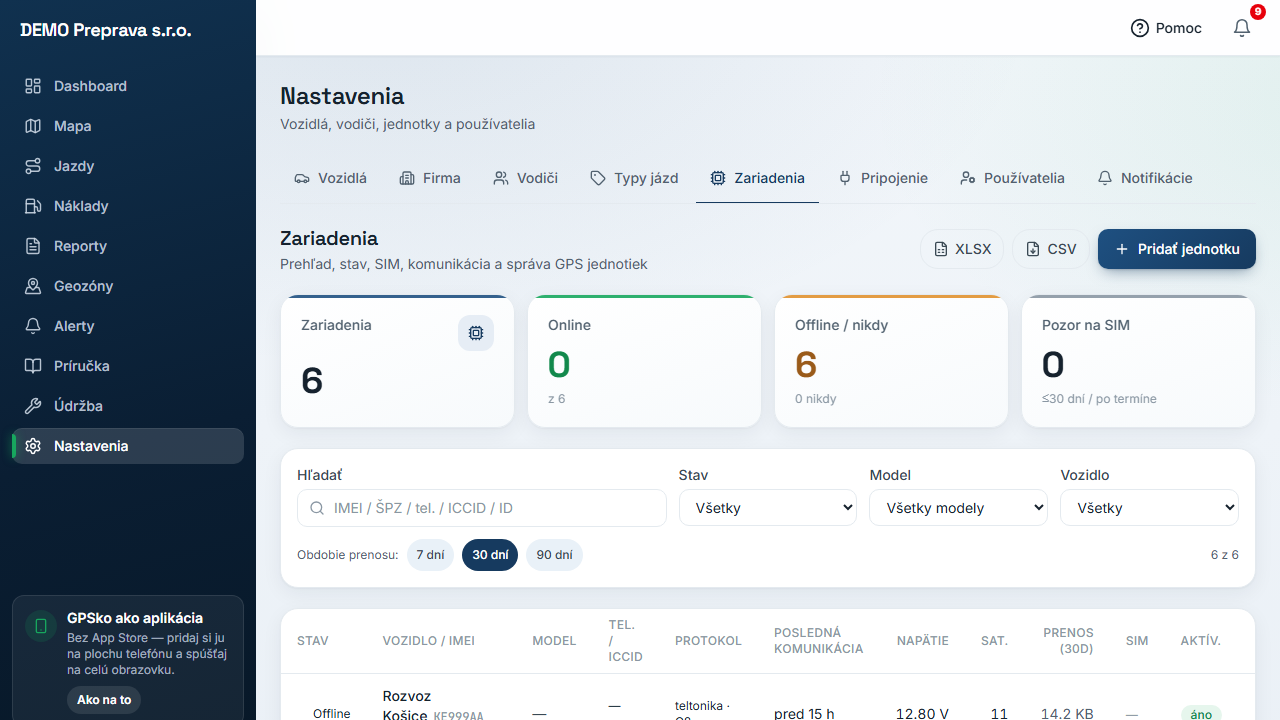
1) Přidejte jednotku v aplikaci. Nastavení → Zařízení → Přidat jednotku. Průvodce udělá vše najednou v jednom kroku:
- zařízení — IMEI (musí být jedinečné) + model,
- co jednotka sleduje — Vozidlo, Tracker – osoba nebo Tracker – majetek; poté nové / existující / „přiřadím později",
- volitelně řidič — jméno + iButton/RFID (jen u vozidla).
U trackeru se nevyplňuje SPZ ani řidič (tracker nemá knihu jízd); u osoby se zobrazí upozornění na souhlas sledované osoby. U hodinek (model SeTracker — Hodinky / tracker (Watch)) je výchozí Tracker – osoba — lze to změnit. U jiných modelů (i Topin) je výchozí Vozidlo.
Duplicitní názvy vozidel jsou povoleny — vozidla se rozlišují podle SPZ.
2) Nasměrujte jednotku na server. Návod s konkrétními hodnotami je v Nastavení → Připojení a také v detailu jednotky (Nastavení → Zařízení → jednotka → karta Připojení).
Nastavení → Připojení ukazuje: adresu serveru (doménu i IP) a protokol TCP, tabulku Protokoly a porty se všemi podporovanými protokoly (protokol, port, typická zařízení), u každého protokolu co nastavit v jednotce (s příkladem SMS pro Teltoniku, GT06 a H02; pro Topin a hodinky Watch příkaz negenerujeme) a na konci Jednotka neposílá data? — šest nejčastějších příčin z praxe s odkazem na celý postup v příručce. Přesný SMS příkaz pro konkrétní jednotku (s jejím APN a SMS loginem) je v detailu jednotky.
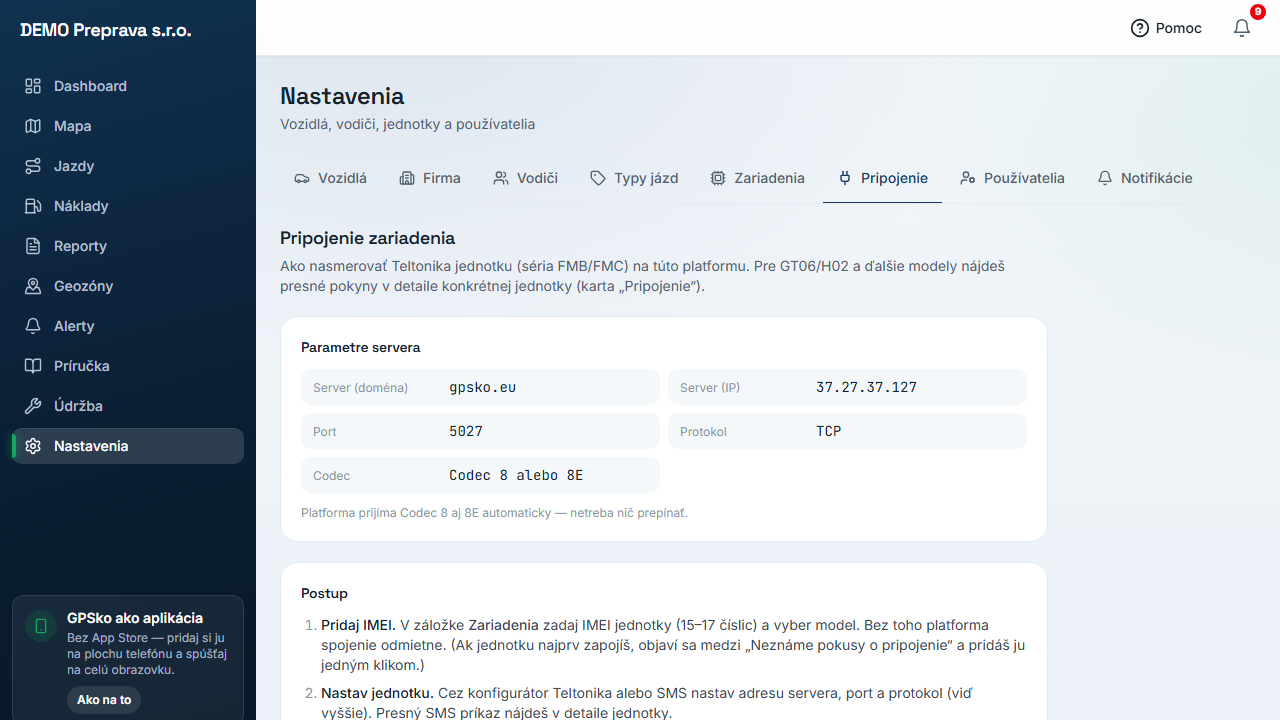
| Značka jednotky | Server | Port | Protokol |
|---|---|---|---|
| Teltonika FMB/FMC (Codec 8 / 8E) | gpsko.eu | 5027 | TCP |
| Concox GT06 a klony | gpsko.eu | 5023 | TCP |
| Sinotrack / H02 klony | gpsko.eu | 5013 | TCP |
| Topin ZX303 (osobní / majetkový tracker) | gpsko.eu | 5024 | TCP |
| Hodinky a trackery SeTracker a klony, protokol Watch (osobní tracker) | gpsko.eu | 5028 | TCP |
| Assistant Telematics AVT50, AVT110 (protokol AVT) | gpsko.eu | 5029 | TCP |
- SMS příkaz pro nastavení jednotky se vygeneruje v detailu jednotky — zkopírujete ho a pošlete na telefonní číslo SIM karty v jednotce. Pro Teltoniku má tvar
setparam 2004:gpsko.eu;2005:5027;2006:0(2004 = server, 2005 = port, 2006 = protokol, 0 = TCP). - Teltonika: na začátku příkazu je místo pro SMS login a heslo jednotky. Ve výrobním nastavení jsou prázdné, takže příkaz začíná dvěma mezerami — ty tam musí zůstat. Pokud máte login/heslo nastavené, doplňte je do políček v kartě Připojení a příkaz se přepočítá.
- V kartě Připojení jsou i pomocné příkazy:
getinfo(model, firmware, IMEI a stav připojení — první, co poslat u neznámé jednotky),getparam 2004(ověření, že se adresa serveru opravdu uložila) acpureset(restart, aby se jednotka po změně hned připojila). - Teltoniku lze nastavit i přes Teltonika Configurator nebo FOTA (Domain
gpsko.eu, Port podle tabulky, protokol TCP). - Topin ZX303 je tracker bez zapalování — jízdy z něj nevznikají. SMS příkazy se mezi jeho firmwary liší, proto je GPSko negeneruje; server a port nastavte podle manuálu jednotky. Číslo SIM karty (ICCID) jednotka posílá sama a u zařízení se doplní automaticky (sloupec TEL. / ICCID).
- Pokud jednotka neumí pracovat s doménou, použijte IP adresu serveru — je uvedena v Nastavení → Připojení. Týká se to hlavně části firmwarů Sinotrack/H02.
- Sinotrack (ST-901/902/906, protokol H02) se nastavuje SMS ve tvaru
804+ heslo jednotky + mezera + IP serveru + mezera + port, bez # na konci — např.8040000 37.27.37.127 5013(výrobní heslo je0000, píše se hned za 804 bez mezery). Přesný příkaz s IP serveru je v kartě Připojení u jednotky; pokud jste heslo změnili, zadáte ho tam. - Interval odesílání Sinotracku — karta Připojení má pole Za jízdy (s) a Při stání (s) a z nich vygeneruje příkazy
805<heslo> <sekundy>(interval při zapnutém zapalování, výrobně 20 s) a809<heslo> <sekundy>(při vypnutém). Nejprve pošleteRCONF— jednotka odpoví svým nastavením (APN, IP, interval…);RESTARTji restartuje. U každého příkazu karta uvádí, zda je ověřen naživo (804), nebo podle manuálu výrobce — naživo zatím neověřen (805, 809, RCONF, RESTART). Interval 0 karta nepovolí (vypnul by GPRS a jednotka by přestala posílat); povolený rozsah je 10–18000 s. - Který interval platí, rozhoduje kabel ACC (oranžový) Sinotracku. Pokud není zapojen na zapalování, jednotka hlásí stále „vypnuto“ a i během jízdy posílá podle 809 — pak nenastavujte 809 delší než 60 s. Sinotrack v běžných zprávách neposílá napětí, proto je u něj sloupec Napětí prázdný; ani zapalování z napětí určit neumí.
- Polohy, které jednotka Sinotrack/H02 uloží bez signálu (tunel, garáž) a pošle později najednou, se do historie i knihy jízd doplní s původním časem — i když je jednotka pošle v úsporném binárním tvaru.
- Sinotrack a jiné jednotky H02 nemají v aplikaci 15místné IMEI, ale 10místné ID ze štítku — při přidání jednotky vyberte model (např. Sinotrack ST-901) a zadejte toto ID.
- Hodinky a osobní trackery pro aplikaci SeTracker a klony (protokol Watch) — v katalogu model SeTracker — Hodinky / tracker (Watch), port 5028. Jako identifikátor zadejte ID ze štítku nebo z menu hodinek (9–10 číslic), případně IMEI. Server a port se nastavují SMS podle manuálu hodinek — obvykle
pw,123456,ip,<IP serveru>,5028#(heslo a přesný tvar se mezi firmwary liší, proto ho GPSko negeneruje; část hodinek přijme jen IP adresu — je v Nastavení → Připojení). Hodinky posílají data jen na jeden server, takže aplikace výrobce pak polohu neukáže. - Hodinky Watch bez signálu GPS (v budově) opakují poslední polohu s označením „bez fixu“ a časem z vlastních hodin, které bez GPS nemusí být nastavené. Takový bod GPSko neuloží — nevzniká falešná trasa; nové body přibudou, když hodinky uvidí oblohu. Polohy, které hodinky uložily bez spojení a pošlou později, se doplní s původním časem. Jízdy z hodinek vznikají jen tehdy, když jsou přiřazené k vozidlu (podle rychlosti — zapalování nemají); u osoby nebo majetku se ukládá poloha a platí geozóny.
3) Zkontrolujte, že data chodí. V seznamu zařízení je stav (čeká na data / online / offline), napětí, satelity, poslední komunikace, SIM a akce (upravit, přiřadit/přeřadit vozidlo, (de)aktivovat, smazat, Připojení).
„Rozpoznat pomocí AI" u neznámých pokusů o připojení. Když se připojí neregistrované IMEI, objeví se v Nastavení → Zařízení v sekci Neznámé pokusy o připojení. Tlačítko Rozpoznat pomocí AI analyzuje zachycené surové rámce a navrhne protokol a model (s mírou jistoty). Přidat jednotku pak otevře průvodce s předvyplněným modelem. Pokud AI model neurčí, vyberete ho ručně.
Senzory a měřené veličiny (napětí, teplota, vstupy)
Jednotka kromě polohy často posílá i další údaje — napětí palubní sítě, sílu signálu GSM, stav digitálních vstupů, teplotu z čidla a podobně.
Co jednotka posílá: Nastavení → Zařízení → kliknutí na jednotku → karta Příchozí údaje. Každý řádek je jeden údaj: název, číslo parametru (např. IO 66), poslední hodnota, kdy přišla, jak často chodí a v kolika záznamech bývá.
- Názvy se zobrazují jen u parametrů z dokumentace výrobce (Teltonika: oficiální tabulka parametrů). U běžných parametrů je přeložený název, u ostatních oficiální anglický název bez překladu.
- Neznámý údaj (protokol ho nedokumentuje) se zobrazuje jako surové číslo s poznámkou „Význam neznáme". Aplikace mu název nevymýšlí — pokud víte, co je u jednotky na tomto vstupu zapojeno, pojmenujte ho sami při zapnutí sběru.
- Sinotrack (H02) posílá jen polohu, rychlost, směr a satelity — doplňkové údaje nemá. Topin a hodinky Watch hlásí baterii a sílu signálu jen jako poslední hodnotu (bez historie), proto je nelze sbírat jako senzor.
Zapnutí sběru: u údaje tlačítko Sbírat → vyplňte Název, zvolte Měřená veličina (číslo v čase, graf) nebo Stav (zapnuto/vypnuto), u veličiny jednotku a násobitel (surová hodnota × násobitel; u známých parametrů je předvyplněn — např. napětí 12332 × 0,001 = 12,33 V), u stavu popisy pro 1 a 0. Nakonec klikněte na Začít sbírat. Zapíná správce nebo manažer firmy.
- Sběr platí od okamžiku zapnutí dopředu. Starší záznamy se nemění a u objektu se nezobrazují. Pokud jednotka tento údaj posílala i předtím, karta to napíše („V uložených datech je tento údaj už od …").
- Upravit mění název, jednotku a typ; začátek sběru se tím neposouvá.
- Přestat sbírat (s potvrzením) skryje graf u objektu. Uložená data jednotky se nemažou; opětovné zapnutí začne sbírat znovu od daného okamžiku.
Kde se senzory zobrazí:
- U vozidla (Mapa → kliknutí na vozidlo → Detail vozidla) i u trackeru (Trackery → tracker) je karta Senzory: aktuální hodnota a graf za 24 h / 7 dní / 30 dní. Graf měřené veličiny ukazuje průměr a světlejší pás rozsahu (nejnižší–nejvyšší hodnota v daném úseku); stav je barevný pás úseků. Klepnutím na graf nebo pás uvidíte hodnotu v daném čase. Přepínač Graf / Tabulka ukáže hodnoty za období i v tabulce (veličina: čas, min, průměr, max po úsecích grafu; stav: od – do a stav), nejnovější nahoře. Tlačítko CSV stáhne jednotlivé naměřené hodnoty za zvolené období (čas v našem pásmu, desetinná čárka; otevře se v Excelu).
- V detailu jízdy jsou Senzory během jízdy — průběh od začátku do konce jízdy.
- Hodnoty se zobrazují jen od přiřazení jednotky k objektu — po přeložení jednotky do jiného vozidla nové vozidlo neukazuje hodnoty naměřené v předchozím.
- Chybové kódy teplotního čidla (např. čidlo nepřipojeno) se do grafu nezapočítají, zobrazí se jako text.
Upozornění na senzor (práh): Nastavení → Zařízení → jednotka → Příchozí údaje → u sbíraného senzoru Upozornění. Práh si nastavuje firma sama (správce nebo manažer):
- Měřená veličina: Nad hodnotou, Pod hodnotou nebo Mimo rozsah (dolní a horní mez), Rezerva návratu a jak dlouho musí překročení trvat (hned, 1, 5, 10, 30 min, 1 h).
- Stav: Změna na „zapnuto" nebo na „vypnuto" (s popisy senzoru, např. otevřeno), případně s dobou trvání.
- Rezerva návratu zabrání blikání: upozornění „zhasne", až když se hodnota vrátí za práh o rezervu (např. práh 8,0 °C, rezerva 0,5 °C → zhasne při 7,5 °C). Formulář ji navrhne podle toho, jak senzor běžně kolísá.
- Upozornění přijde jednou za překročení (ne při každém měření) a u téhož senzoru nejvýše jednou za 30 minut. Údaje, které jednotka dodatečně pošle po výpadku spojení, zpětně neupozorňují; pokud překročení stále trvá, přijde jedno upozornění s časem „od …".
- Napětí palubní sítě při startu motoru na sekundu klesne i pod 11 V — proto je výchozí pod 11,80 V alespoň 10 min (start to nesplní, vybíjející se baterie při stání ano). Dokud je zapnuté, vestavěné Nízké napětí u této jednotky nechodí. I vestavěné Nízké napětí (pod 11,5 V) přijde až tehdy, když napětí zůstane pod prahem alespoň 10 minut — krátký pokles při startu motoru ho nespustí.
- U senzoru (i v kartě Senzory u objektu) je souhrn upozornění a během překročení červené „překročeno od …". Upozornění je v seznamu Upozornění (typ Senzor); e-mail a Telegram podle pravidla Upozornění senzoru v Nastavení → Notifikace.
- Vypnout upozornění ve stejném formuláři. Změna typu senzoru (veličina ↔ stav) upozornění vypne.
Přeložení jednotky do jiného vozidla (odpojení)
Jednotka je hardware, který lze přesunout. Vozidlo a jeho kniha jízd ne. To je důležité pochopit, protože z toho vyplývá vše ostatní:
Jízdy patří VOZIDLU, ne jednotce. Když jednotku z vozidla vyjmete, dosavadní jízdy tohoto vozidla zůstanou nedotčeny — i po odpojení, i po přesunu jednotky jinému vlastníkovi. Kniha jízd se nikdy nepřesouvá.
Odpojení jednotky. Nastavení → Zařízení → jednotka → karta Vozidlo → Odpojit jednotku. Aplikace si vyžádá potvrzení a vypíše, co se stane:
- vozidlo a všechny jeho dosavadní jízdy zůstanou nedotčeny,
- jednotka se deaktivuje — po vyjmutí z vozidla už neposílá další polohy (jinak by se do vašeho účtu zapisovaly polohy vozidla, ve kterém je nyní),
- probíhající jízda se korektně uzavře (do 15 sekund),
- když jednotku přiřadíte k jinému vozidlu, sama se znovu aktivuje.
Přeložení do jiného vašeho vozidla je tedy: Odpojit jednotku → v detailu druhého vozidla (nebo v Nastavení → Vozidla) ji přiřadit. Nové jízdy začnou vznikat u nového vozidla, staré zůstanou u starého.
Jednotka trackeru. U jednotky přiřazené trackeru má detail kartu Tracker (odkaz Otevřít tracker) a nemá zapalování ani Zdroj zapalování. Odpojení uvede, že dosavadní polohy zůstanou u trackeru. V seznamu zařízení je v nabídce ⋯ místo „Přiřadit k vozidlu" položka Otevřít tracker — jednotka trackeru se mění v Trackery → ⋯ → Upravit.
Historie přiřazení. V detailu jednotky je karta Historie přiřazení — ke kterému vozidlu nebo trackeru byla jednotka přiřazena a od kdy do kdy. Použijte ji, když řešíte reklamaci knihy jízd („čí je tato jízda?").
Přesun jednotky jiné firmě. To dělá provozovatel GPSko, ne vy — jde o zásah napříč firmami. Napište podpoře. Podmínkou je, že jednotka je nejprve odpojená od vozidla. Po přesunu:
- nová firma nedostane nic z vašich dat — žádné polohy, jízdy, upozornění, geozóny ani řidiče; začíná od nuly,
- vám vše zůstává, včetně historie této jednotky; v seznamu zařízení ji uvidíte jako přesunutou.
Odstavená a vyřazená jednotka
Jednotku, která je vědomě mimo provoz (auto v servisu, jednotka čeká na výměnu, zničená nebo ztracená), lze odstavit nebo vyřadit — vždy s povinným důvodem. Takovou jednotku aplikace nemonitoruje (žádné upozornění „neposílá data") a neúčtuje ode dne odstavení (už vystavené faktury se nemění).
| Odstavená | Vyřazená | |
|---|---|---|
| význam | dočasně mimo provoz | trvale mimo provoz |
| příjem dat | dál přijímá (když se ozve, data se uloží) | vypnutý |
| upozornění „neposílá data" | ne | ne |
| faktura | neúčtuje se | neúčtuje se |
| návrat do provozu | partner nebo provozovatel | jen provozovatel GPSko |
| IMEI | zůstává ve firmě | zůstává ve firmě |
- Kdo to dělá: dodavatel (partner), od kterého firma jednotky má, nebo provozovatel GPSko — ne správce firmy (odstavení mění fakturu). Pokud chcete jednotku odstavit, napište svému dodavateli nebo na podporu.
- Kde to vidíte: Nastavení → Zařízení — u jednotky je štítek Odstavena nebo Vyřazena i s důvodem. V detailu jednotky je karta Provozní stav (stav, důvod, od kdy, kdo) a Historie odstavení.
- Kde to dělá dodavatel: v detailu jednotky (Provozní stav → Odstavit / vyřadit…), v partnerské konzoli (Firmy → ikona Jednotky firmy u firmy) nebo v konzoli provozovatele (Firmy → detail firmy → Zariadenia).
- Odstavená ≠ deaktivovaná. Deaktivace (níže) je vypínač příjmu dat, který zapíná a vypíná správce firmy; faktury se netýká.
Deaktivace a smazání vozidla, trackeru a jednotky
Kde: Nastavení → Vozidla (tlačítka Deaktivovat a koš u vozidla), Trackery (nabídka ⋯ u trackeru) a Nastavení → Zařízení (nabídka ⋯ u jednotky). Provádí to administrátor nebo manažer. Před každou akcí aplikace ukáže potvrzení s porovnáním obou možností.
Deaktivovat = dočasně vypnout, vrátit to lze jedním kliknutím. Smazat = odstranit ze seznamu; vrátit to umí jen podpora.
| Deaktivovat | Smazat | |
|---|---|---|
| na mapě | není | není |
| nové jízdy a upozornění | nevznikají | nevznikají |
| kniha jízd, tankování, údržba, náklady | viditelné jako dosud | zůstávají, v knize jízd a v daňovém exportu označené vozidlo smazáno |
| faktura | neúčtuje se | neúčtuje se (ode dne smazání) |
| přiřazená jednotka | zůstává přiřazená | odpojí se a deaktivuje |
| v seznamu | ano, se štítkem Neaktivní | ne |
- Smazání nezničí evidenci. Jízdy smazaného vozidla jsou daňové záznamy — zůstávají v Knize jízd (u vozidla je štítek vozidlo smazáno dne…), v Reporty → Kniha jízd (daňový výkaz) (ve výběru vozidla je uvedeno smazáno, výkaz má v hlavičce řádek Stav vozidla: vozidlo smazáno…) a v Nákladech (tankování a údržba s označením (smazáno)).
- Kdy co použít: vozidlo v servisu, sezónní stroj, tracker dočasně nepotřebný → deaktivovat. Prodané nebo vyřazené vozidlo → smazat (kniha jízd zůstane k dispozici). Jednotka má sledovat osobu nebo majetek místo vozidla → přepnout (kapitola Přepnutí jednotky mezi vozidlem a trackerem).
- Probíhající jízda se při deaktivaci nebo smazání korektně uzavře k tomuto okamžiku (do 15 sekund), stejně jako při odpojení jednotky.
- Jednotka — deaktivovat: jednotka přestane přijímat data (i když je právě připojená) a její IMEI zůstává obsazené — nikdo jiný si ji nemůže zaregistrovat. Přiřazení k vozidlu zůstává. Aktivovat ji znovu zapne.
- Jednotka — smazat: smazat lze i jednotku, která už posílala data. Odpojí se od vozidla, IMEI se uvolní (lze ji přidat znovu, i jinou firmou) a dosavadní jízdy i trasy zůstávají.
- Faktura: deaktivované dny se neúčtují a na faktuře je to uvedeno (např. „14 z 30 dní (16 dní deaktivováno, neúčtuje se)" nebo nulový řádek „Deaktivovaná vozidla — celý měsíc neaktivní, neúčtují se"). Smazané vozidlo se účtuje do dne smazání.
- Obnova smazaného: napište podpoře — provozovatel vozidlo, tracker nebo jednotku obnoví. Obnovené vozidlo přijde bez jednotky (přiřadíte ji běžným způsobem) a doba, kdy bylo smazané, se neúčtuje. Jednotku nelze obnovit, pokud její IMEI mezitím použila jiná jednotka.
Jednotka neposílá data — co zkontrolovat
Rychlá kontrola (nejčastější příčiny):
- Jednotka posílá přes TCP, ne UDP.
- IMEI je zaregistrované v Nastavení → Zařízení (přesně, do posledního znaku).
- Adresa a port odpovídají kartě Nastavení → Připojení pro daný model.
- SIM má aktivní data, kredit a správné APN.
- Jednotka má napájení a vidí satelity (není pod plechem).
- Jednotka je přiřazená k vozidlu a vozidlo je aktivní.
- Jednotka není Vyřazena (štítek u ní v Nastavení → Zařízení) — vyřazená jednotka data nepřijímá. Odstavena data přijímá, jen se nemonitoruje (kapitola Odstavená a vyřazená jednotka).
Podrobnosti ke každému bodu jsou níže.
Toto je nejčastější požadavek na podporu. Projděte body v tomto pořadí — jsou seřazené podle toho, jak často k nim skutečně dochází.
1. Protokol je nastaven na UDP místo TCP. GPSko přijímá jen TCP. Jednotka nastavená na UDP posílá „do prázdna" — v aplikaci to vypadá jako naprosté ticho a v Neznámých pokusech o připojení není nic, protože spojení vůbec nevznikne. V konfigurátoru jednotky (nebo v SMS příkazu) zkontrolujte, že je zvolen TCP. To je past číslo jedna: u Teltoniky je to v GPRS → Server Settings → Protocol.
2. IMEI není v aplikaci zaregistrované. Server GPSko přijímá data jen od jednotek, jejichž IMEI je v Nastavení → Zařízení. Neznámé IMEI odmítne a zapíše ho do sekce Neznámé pokusy o připojení — pokud tam své IMEI vidíte, jednotka se připojuje správně a stačí ji tlačítkem Přidat u jejího IMEI zaregistrovat (otevře průvodce přidáním jednotky s předvyplněným IMEI). Pozor na překlepy: IMEI má 15 číslic (Sinotrack/H02: 10místné ID ze štítku; hodinky Watch: 9–10místné ID) a musí sedět do posledního znaku.
3. Nesprávná adresa serveru nebo port. Ověřte proti tabulce v kapitole Přidání nové jednotky (nebo v Nastavení → Připojení): Teltonika 5027, GT06 5023, H02 5013, Topin 5024, hodinky Watch 5028, Assistant Telematics AVT 5029 — a server gpsko.eu (nebo IP z Nastavení → Připojení). Časté chyby: port z jiné platformy, který na jednotce zůstal; adresa s http:// na začátku (patří tam jen holá doména nebo IP); překlep v doméně. Zda se adresa opravdu uložila, ověříte SMS příkazem getparam 2004 — jednotka odpoví uloženou hodnotou.
3b. Jednotka odpovídá „ERR:Bad Syntax" — chybný formát SMS příkazu. To je past, na kterou jsme v praxi narazili u Teltonika FMB. Příkaz musí mít přesně tento tvar (zkopírujte ho z karty Připojení, nesestavujte ho ručně):
`` setparam 2004:gpsko.eu;2005:5027;2006:0 ``
Tři chyby, které Teltonika odmítne:
- mezera místo dvojtečky mezi číslem parametru a hodnotou —
setparam 2004 gpsko.euje nesprávně,setparam 2004:gpsko.eusprávně; - opakované
setparam— slovosetparamse píše jednou a další parametry se přidávají jen jakoid:hodnotaoddělené středníkem; - chybějící parametr
2006(protokol). Tento příkaz jednotka sice přijme, ale je to nejhorší z chyb: bez2006:0může jednotka zůstat na UDP, GPSko přijímá jen TCP a data nikdy nedorazí (viz bod 1).
Dobrá zpráva: pokud jednotka odpoví ERR:Bad Syntax, znamená to, že přihlášení prošlo a jednotka příkaz přijala — chyba je jen ve formátu. Je to užitečná diagnostická informace: SMS login/heslo i Authorized Numbers máte v pořádku a stačí opravit tvar příkazu.
3c. Jednotka na SMS vůbec neodpovídá — ticho. Ticho je jiný případ než chybová odpověď a má tři příčiny. Projděte je v tomto pořadí:
- Nesprávný SMS login/heslo. Teltonika vyžaduje na začátku každé příkazové SMS
login heslo. Při nesprávných hodnotách jednotka mlčí — chybu neposílá, takže ticho samo o sobě nic nevyvrací. Ve výrobním nastavení jsou obě hodnoty prázdné, příkaz tedy začíná dvěma mezerami; pokud jsou nastavené, doplňte je do políček v kartě Připojení. - **Vyplněná Authorized Numbers. Pokud má jednotka seznam autorizovaných telefonních čísel, příkaz z jiného čísla zahodí bez odpovědi**. Pošlete SMS z autorizovaného čísla, nebo seznam v konfigurátoru vyprázdněte.
- Starší generace jednotky. Řady FM (FM1100, FM3612 a podobné) mají odlišnou syntaxi příkazů a část z nich SMS příkazy vůbec nepodporuje. Takovou jednotku nastavte kabelem.
Když SMS nepomůže: kabel a Teltonika Configurator. To je jistá cesta a u neznámého modelu (v katalogu veden jako Teltonika Generická FMB/FMC) je i nejrychlejší — příkaz pro generickou položku platí pro celou rodinu, ne pro konkrétní kus. Připojte jednotku kabelem USB a stiskněte Load from device. Najednou uvidíte skutečný model, verzi firmwaru, nastavený SMS login/heslo i Authorized Numbers — tedy přesně to, co u SMS jen hádáte. Adresu serveru nastavíte v GPRS → Server Settings a protokol ponechte na TCP.
4. Jízdy nevznikají, i když polohy chodí — zapalování se čte z nesprávného IO. To je past, na kterou jsme v praxi narazili u Teltonika FMB920: standardně se stav klíčku čte z IO 239 (Ignition), ale ověřená reálná FMB920 ho posílala jako IO 1 (DIN1). Dokud se to nezmění, jednotka vypadá jako trvale „vypnutá" a kniha jízd zůstává prázdná nebo neúplná. Řešení: Nastavení → Zařízení → jednotka → sekce Zdroj zapalování (stav klíčku) → přepněte na IO 1 — DIN1 (digitální vstup). Nastavení se projeví u nových jízd. Volba Automaticky zkouší pořadí IO 239 → IO 1 (DIN1) → IO 240 → rychlost.
5. SIM karta — data, APN, kredit. Jednotka potřebuje datové připojení. Zkontrolujte, že SIM má aktivní data a kredit a že je nastaveno APN operátora (u GT06 SMS příkazem APN,internet#; u Sinotracku 803<heslo> <APN> podle manuálu — APN si ověřte u operátora, nesprávné APN jednotku odpojí). Bez APN se jednotka nedostane na internet, i když je vše ostatní správně.
6. Napájení a umístění. Podívejte se v detailu jednotky na napětí a počet satelitů. Nula satelitů dlouhodobě = anténa je v kovu nebo pod plechem. Nízké napětí = jednotka je odpojená nebo je slabá autobaterie.
7. Vozidlo není přiřazeno k jednotce. Data mohou chodit správně, ale pokud jednotka nemá přiřazené vozidlo, na mapě ani v knize jízd se nic neobjeví. Zkontrolujte v Nastavení → Zařízení, zda má jednotka vozidlo, a v Nastavení → Vozidla, zda je vozidlo aktivní.
8. Topin se hlásí, ale polohu neposílá. Tracker Topin ZX303 zapíná GPS až při pohybu — když leží nebo je v budově, posílá jen stav (baterie, signál) přibližně každých 25 minut. U trackeru je pak stav Hlásí se, bez GPS a to je normální, ne porucha. Polohu pošle, když se pohne a uvidí oblohu. Poruchou je až stav Nehlásí se (déle než 2 hodiny nic) — pak zkontrolujte baterii a signál.
9. Hodinkám (Watch) v budově nepřibývají body. Bez signálu GPS hodinky opakují poslední polohu s označením „bez fixu“ a časem z vlastních hodin, které bez GPS nemusí být nastavené (viděli jsme rok 2019). GPSko takový bod neuloží, aby nevznikla falešná trasa; baterie a signál se přitom zapisují dál, takže se hodinky v aplikaci hlásí. Nové body přibudou, když hodinky uvidí oblohu.
Když nic z toho nepomůže: napište přes Nápověda → Nahlásit problém přímo z obrazovky Nastavení → Zařízení. K požadavku se automaticky připojí, z jaké obrazovky píšete, jaká verze aplikace vám běží a na jakém zařízení — nemusíte to opisovat. Uveďte IMEI, model jednotky a co jste už zkusili z tohoto seznamu.
API přístup pro odběratele (třetí stranu)
Pokud vozíte zboží pro větší firmu a ta chce vidět polohu vašich vozidel ve svém systému, zpřístupníte jí je přes API přístup.
Kde: Nastavení → Přístupy k API (role admin nebo manager).
Jak to funguje:
- Tlačítkem + Přidat přístup k API (vpravo nahoře nad seznamem Vydané přístupy) otevřete okno: název (pro koho je), jmenovitý výběr vozidel, volitelně platnost do data; povolené IP adresy a limit požadavků jsou v rozbalovací části Omezení přístupu. Existující přístup změníte tlačítkem Upravit rozsah v jeho řádku.
- Aplikace zobrazí API klíč — jen jednou. Předejte ho odběrateli bezpečným kanálem. V databázi máme jen jeho otisk, takže ho už nedokáže zobrazit nikdo včetně nás; při ztrátě je třeba vystavit nový.
- Vývojář odběratele si podle dokumentace na gpsko.eu/api napojí svůj systém. Nemusí kontaktovat nás ani vás — je tam vše včetně specifikace OpenAPI, ze které si vygeneruje klienta.
Co odběratel uvidí: jen vozidla, která jste mu vybrali — polohu (souřadnice, čas, rychlost, směr, stav klíčku) a přehled jízd (kdy, odkud, kam, kolik km, jak dlouho). Nevidí podrobnou trasu bod po bodu ani ostatní vozidla firmy.
Co máte pod kontrolou:
- přístup kdykoli zrušíte nebo zúžíte rozsah vozidel,
- v seznamu vidíte, kdy byl naposledy použit a kolik volání přišlo,
- tlačítkem Historie změn vidíte, kdo a kdy přístup vytvořil, změnil nebo zrušil.
⚠️ O zpřístupnění rozhodujete vy, ne GPSko. Jste správce údajů, my jsme zpracovatel — přístup pro třetí stranu nikdy nezřizujeme sami ani na její žádost. Pokud se odběratel obrátí přímo na nás, odkážeme ho na vás. Proto také platí, že řidičům má být zpřístupnění oznámeno; vzor informace pro řidiče to už obsahuje (gpsko.eu/pravne).
Předplatné a faktury
Pokud vám dodavatel (partner) vede předplatné přímo v aplikaci, administrátor firmy má v levém menu položku Předplatné a faktury (obrazovka Předplatné a faktury). Ostatní role ji nemají — vidí jen pruh nahoře.
Když v menu položku Předplatné a faktury nemáte, předplatné se vám v aplikaci nevede: faktury a platby s vámi řeší dodavatel (váš partner, jinak GPSko) mimo aplikaci a aplikace kvůli předplatnému nic neomezuje ani neposílá upomínky. Pokud se na obrazovku dostanete jinak (odkaz, záložka), aplikace to vysvětlí a ukáže kontakt na dodavatele — e-mail (u GPSko také telefon). Stejné vysvětlení s kontaktem uvidí uživatel, který není administrátorem firmy. Dotaz k faktuře pošlete také přes Nápověda (otazník vpravo nahoře) → Nahlásit problém → kategorie Dotaz k fakturaci.
- Jednotky — u každého vozidla Připojena od (datum a kolik měsíců je jednotka připojena), Zaplaceno do (datum a kolik ještě zbývá, např. ještě 2 měs., ještě 5 dní, nebo 3 dni po termínu) a stav (Uhrazeno, Brzy končí, Po termínu, Neuhrazeno, Omezeno).
- Doklady — zálohové faktury, faktury a dobropisy; PDF otevře doklad i s QR kódem k úhradě (PAY by square), dokud není uhrazen.
- Historie úhrad — kdy a kolik jste zaplatili a které doklady platba pokryla. Platby páruje dodavatel; po spárování se termín posune sám.
- SMS kredit — když jsou SMS dostupné, nahoře je karta SMS kredit se zůstatkem a tlačítkem Dokoupit SMS (obrazovka SMS kredit, viz Notifikace a upozornění). Zálohové faktury za SMS najdete na obrazovce SMS kredit.
- Úhrada dokladu: převodem na účet uvedený na dokladu nebo naskenujte QR kód (PAY by square) v PDF dokladu. Kartou jen tehdy, když ji váš dodavatel nabízí — pak je na obrazovce karta Platba kartou (níže). Pokud ji nevidíte, váš dodavatel platbu kartou nenabízí a zbývá převod nebo QR kód.
Platba kartou (jen pokud ji váš dodavatel nabízí — jinak se sekce nezobrazuje; firmám partnerů se nenabízí). Na obrazovce Předplatné a faktury je pak nahoře karta Platba kartou. Pokud ji tam nemáte, platba kartou pro vaši firmu není dostupná — doklad uhraďte převodem na účet uvedený na dokladu nebo naskenujte QR kód (PAY by square) v PDF dokladu. Když je karta dostupná:
- Přidat kartu (u uložené karty Změnit kartu) — otevře formulář platební brány Stripe; kartu ověří vaše banka (může si vyžádat potvrzení v aplikaci banky nebo kód — 3-D Secure). Nic se přitom nestrhne. Údaje o kartě GPSko neukládá — vidíte jen značku, poslední 4 číslice a platnost. Odebrat kartu kartu odpojí a vypne automatickou platbu.
- Automatická platba je ve výchozím stavu vypnutá. Zapnete ji zaškrtnutím souhlasu a tlačítkem Zapnout automatickou platbu, vypnete tlačítkem Vypnout. Když je zapnutá, každý nový doklad za předplatné (zálohová faktura na další období) se strhne z karty 2 dny před splatností — tedy ještě před koncem zaplaceného období. Úspěšná platba posune zaplaceno do hned, stejně jako spárovaná úhrada.
- Když se automatická platba nezdaří (např. nedostatek prostředků), přijde e-mail a záznam do zvonečku s důvodem. Platbu zkusíme znovu 1., 3. a 5. den po prvním neúspěchu; potom už ne a platí běžná rezerva a omezení jako u neuhrazené faktury. Po zaplacení (kartou nebo převodem) se omezení zruší hned.
- Když banka vyžaduje ověření platby, automaticky ji dokončit nemůžeme — přijde e-mail a u dokladu v části K úhradě je tlačítko Ověřit a zaplatit.
- K úhradě — u každého otevřeného dokladu tlačítko Zaplatit kartou (jednorázová platba, i bez uložené karty). Při zapnuté automatické platbě je tam také datum, kdy ho strhneme.
- Nejmenší částka platby kartou je 15 Kč — limit platební brány. Doklad (nebo jeho zbytek) s nižší částkou kartou zaplatit nelze; uhraďte ho převodem podle QR kódu v PDF dokladu.
- Platby kartou — historie plateb kartou se stavem (Zaplaceno, Nezdařilo se, Čeká na ověření, Vráceno) a odkazem Doklad (faktura k přijaté platbě). Doklad ke každé platbě přijde také e-mailem.
- Převod s QR kódem zůstává jako druhá možnost — QR je na PDF dokladu.
- Vrácení platby kartou provádí jen správce GPSko (s opravným dokladem); obraťte se na dodavatele (Nápověda → Nahlásit problém → Dotaz k fakturaci).
Pruh nahoře v aplikaci upozorní, když předplatné končí (7 dní předem), když skončilo (rezerva, ve výchozím stavu 3 dny) a když je služba omezena. Administrátor má v pruhu tlačítko Zobrazit fakturu a zaplatit. Připomínky přijdou také e-mailem (7 a 3 dny před koncem, v den konce a v den omezení) a do zvonečku v záhlaví (Upozornění, typ Předplatné).
Omezení při neuhrazení (po termínu a rezervě, jen neuhrazené jednotky):
- Přihlášení funguje vždy, stejně jako evidence (tankování, řidiči, nastavení).
- Mapa, jízdy, kniha jízd, reporty a exporty omezené jednotky ukazují údaje do data „zaplaceno do". Živou polohu a novější údaje (body, jízdy, upozornění, události geozón) teď neuvidíte; e-mailové a telegramové notifikace o událostech omezené jednotky se neposílají.
- Data se dále ukládají. Po úhradě uvidíte hned vše včetně období omezení — nic se nemaže. Předplatné navazuje na původní termín.
- Uhrazené jednotky téže firmy fungují normálně.
- Pokud jste zaplatili a omezení trvá, platba ještě není spárovaná — obraťte se na svého dodavatele (kontakt je v části Když si nevíte rady).
Vaše údaje, export a právní dokumenty
- Nastavení → Firma → Vaše údaje → „Stáhnout moje údaje (JSON)" — export všech údajů firmy (firma, uživatelé, řidiči, vozidla, jednotky, jízdy včetně tras, geozóny, body zájmu, tankování). Vyžaduje roli admin nebo manager. Neobsahuje hesla ani surové polohové body — ty na vyžádání přes info@gpsko.eu.
- Právní dokumenty jsou v patičce dole na každé obrazovce aplikace i na veřejném webu: zásady ochrany osobních údajů, obchodní podmínky, smlouva o zpracování osobních údajů (DPA) a vzor informace pro řidiče. Rozcestník je na gpsko.eu/pravne.
- Řidiče je třeba o monitorování informovat — vzor takové informace je mezi právními dokumenty. Jde o návrhy k právní kontrole, ne o hotové právní poradenství.
Když si nevíte rady — podpora
- Niko — AI asistent.
- Na počítači: kulatá bublina vpravo dole na každé obrazovce (nad spodními lištami; když je otevřené okno nebo panel zespodu, bublina ustoupí). Na Mapě sedí vpravo dole nad údajem o zdroji mapy a nezakrývá ovládání mapy (přiblížení a Celá obrazovka jsou vlevo nahoře, styl mapy vpravo nahoře; když rozbalený seznam stylů sahá až dolů, bublina ustoupí).
- Na telefonu bublina není (nezakrývá obsah ani tlačítka). Nika otevřete ve spodní liště Více → Nápověda → Niko — asistent, zeptejte se, nebo Více → Nápověda → Nápověda → Zeptat se Nika. Otevře se zespodu jako panel.
Po otevření vás přivítá a nabídne 3–4 otázky podle obrazovky, na které právě jste (např. v Rezervacích otázky ke kalendáři, na Mapě k živé poloze). Můžete napsat i vlastní otázku.
- Odpovídá kroky a odkazy přímo na správné místo v aplikaci (např. Nastavení → Uživatelé) a na kapitolu příručky — stačí kliknout.
- Ví, na které obrazovce jste, jakou máte roli, stav předplatného vaší firmy a stav služby SMS — jen pro čtení a jen vaší firmy. Jízdy, polohy ani kilometry nevidí.
- Konverzaci zavřete křížkem; na počítači bublina zůstává po ruce, na telefonu Nika znovu otevřete přes Více → Nápověda.
- Nápověda (na počítači otazník vpravo nahoře na každé obrazovce, na telefonu Více → Nápověda → Nápověda) otevírá Příručku a formulář Nahlásit problém, který pošle požadavek podpoře. Odtud se dostanete také k Nikovi (tlačítko Zeptat se Nika).
- Ve formuláři vyberete kategorii (technický problém / dotaz k fakturaci / návrh na zlepšení / jiné) a popíšete, co se děje.
- K požadavku se automaticky připojí kontext: název firmy, váš e-mail a role, obrazovka, ze které píšete, čas, verze aplikace, prohlížeč a zda jste na mobilu, nebo na počítači. Nepřipojuje se nic z obsahu obrazovky — žádné jízdy, adresy ani polohy; e-mail není zabezpečený kanál.
- Po odeslání uvidíte potvrzení. Pokud se odeslání nezdaří, aplikace to řekne a dá vám přímou adresu info@gpsko.eu — nikdy se nestane, že byste nevěděli, zda požadavek odešel.
- Odpovídáme na e-mail, kterým jste přihlášeni (je nastaven jako Reply-To).
- Když je Niko dočasně nedostupný (např. výpadek služby AI), nenapíše technickou chybu, ale větu „Asistent Niko je teď dočasně nedostupný." s odkazem na kapitolu příručky k vašemu dotazu a kontaktem (Nápověda → Nahlásit problém, info@gpsko.eu). Asistent se po chvíli sám obnoví.
Časté dotazy — přihlášení, uživatelé a účet
Krátké odpovědi na otázky, které zákazníci kladou nejčastěji. Podrobný postup je vždy v kapitole, na kterou odpověď odkazuje.
Zapomněl jsem heslo. Jak se dostanu do aplikace?
Na přihlašovací stránce klikněte pod formulářem na Zapomněli jste heslo?, zadejte e-mail, kterým se přihlašujete, a Poslat odkaz. Odkaz v e-mailu platí 1 hodinu a lze ho použít jednou. Více v kapitole První přihlášení a nastavení hesla.
Odkaz z pozvánky už nefunguje. Co teď?
Odkaz z pozvánky platí 72 hodin a jen jednou. Pokud jste si heslo už nastavili, použijte Zapomněli jste heslo?. Pokud ne, požádejte administrátora firmy o novou pozvánku — starý odkaz se tím zneplatní.
Jak si změním heslo?
V levém menu dole klikněte na své jméno (na telefonu dole Více → vaše jméno nahoře) → Můj profil → Změna hesla. Zadáte současné heslo a dvakrát nové (alespoň 8 znaků). Na ostatních zařízeních se pak odhlásíte.
Jak přepnu aplikaci do češtiny?
Můj profil → karta Jazyk → Jazyk rozhraní: Podle firmy, Slovenčina nebo Čeština. Platí jen pro váš účet; česká firma má češtinu předvolenou.
Jak přidám kolegu (dispečera, účetní) do aplikace?
Nastavení → Uživatelé → + Přidat uživatele — e-mail, heslo (alespoň 8 znaků), role a jméno. Uživatele přidává administrátor nebo manažer firmy. Počet uživatelů není omezený.
Chci, aby řidič viděl jen své auto. Jak na to?
Dejte mu roli Uživatel a přístup: Nastavení → Uživatelé → tlačítko Přístup u uživatele → zaškrtněte jeho vozidlo (nebo skupinu). U více řidičů je pohodlnější skupina (Nastavení → Skupiny). Více v kapitole Uživatelé a přístup k vozidlům (skupiny); co všechno řidič smí, je v kapitole Co smí role Uživatel (řidič).
Jak pošlu řidiči adresu, kam má jet?
Zprávy → vyberte řidiče → Připojit cíl cesty → adresa a Hledat (nebo klepněte do mapy) → napište zprávu → Odeslat. Řidič u zprávy vidí mapu a tlačítka Navigovat (Google Mapy, Waze, na iPhonu Apple Mapy).
Vidí řidič reporty nebo knihu jízd pro finanční úřad?
Ne. Role Uživatel nemá Reporty ani žádné exporty. Knihu jízd stáhne administrátor nebo manažer v Reportech.
Účetní má vidět všechna vozidla. Jakou roli jí dát?
Role se vybírá při přidání uživatele (Nastavení → Uživatelé). Role Uživatel vidí jen vozidla, ke kterým dostane přístup; administrátor a manažer vidí celou firmu. Pokud si nejste jistí, napište přes Nápověda → Nahlásit problém.
Jak se odhlásím na sdíleném počítači?
V levém menu dole u vašeho jména je ikona odchodu (odhlášení). Na telefonu dole Více → Odhlásit se.
Proč vidím hlášku „Přístup vaší firmy je pozastaven"?
Firmu dočasně pozastavil její dodavatel (např. kvůli neuhrazené faktuře). Jednotky mezitím posílají data dál a nic se neztratí. Obraťte se na dodavatele služby.
Spravuji více firem. Jak se mezi nimi přepnu?
Vpravo nahoře je přepínač firmy (ikona budovy) — zobrazí se, když má váš účet přístup do více firem. Na telefonu dole Více — firmy jsou hned pod vaším jménem, klepnutím na firmu se přepnete.
Časté dotazy — kniha jízd a daňový výkaz
Musím jízdy do knihy jízd zapisovat ručně?
Ne. Jízdy vznikají automaticky z pohybu vozidla. Vy doplňujete typ jízdy (služební / soukromá), účel a případně řidiče. Najdete je v menu Jízdy (obrazovka Kniha jízd).
Jak označím jízdu jako soukromou?
V Knize jízd u jízdy změňte typ jízdy, nebo klikněte na Upravit (tužka) a vyberte typ. Více jízd najednou: zaškrtněte je a v liště Vybráno: N zvolte typ.
Skoro všechny naše jízdy jsou služební. Musím je přepínat po jedné?
Ne. Nastavte výchozí typ: Nastavení → Firma → Výchozí typ jízdy (např. Služební). Platí pro nové jízdy; starší nezařazené jízdy zařadíte v Knize jízd tlačítkem Zařadit nezařazené….
Jak vyexportuji knihu jízd pro finanční úřad nebo účetní?
Reporty → Kniha jízd (daňový výkaz) — vyberte vozidlo (nebo více vozidel) a měsíc a stáhněte PDF nebo Excel. Pod výběrem je kontrola náležitostí, která řekne, co ještě chybí. Stejný výkaz stáhnete i přímo v Knize jízd — řádek Export knihy jízd pod filtry (měsíc, PDF nebo Excel pro vozidla vybraná ve filtru).
Co musí kniha jízd obsahovat podle české správy daní?
Podle Pokynu GFŘ-D-59 minimálně u každé jízdy datum, cíl, účel a ujeté km, u vozidla typ, SPZ a stav km k 1. lednu a 31. prosinci. Výkaz GPSko obsahuje víc než toto minimum. Podrobně v kapitole Daňový export knihy jízd a co musí obsahovat.
Kam doplním IČO a DIČ firmy do výkazu?
Nastavení → Firma — IČO a DIČ. Po zadání IČO tlačítko Načíst z registru podle IČO doplní údaje z ARES (DIČ ověřené ve VIES). Údaje zkontrolujte a Uložit.
Jak doplním účel cesty k více jízdám najednou?
V Knize jízd zaškrtněte jízdy → v liště Vybráno: N klikněte na Účel, napište účel a potvrďte Doplnit (N). Při psaní se nabídne pět nejčastějších účelů.
Jak změním řidiče u jízdy?
V Knize jízd otevřete jízdu → část Řidič jízdy → vyberte řidiče → Uložit. Pro více jízd: zaškrtněte je → Vybráno: N → Řidič. Jízdu, jejíž řidiče určil čip iButton, ručně změnit nelze.
Stav kilometrů nesedí s tachometrem. Jak ho opravím?
Nastavení → Vozidla → v řádku vozidla Korekce kilometrů → nový stav a důvod. Snížit stav smí jen administrátor firmy; korekce se nedá smazat, omyl se opraví další korekcí.
Jedna jízda obsahuje služební i soukromou část. Dá se rozdělit?
Ano. V okně Upravit jízdu je část Rozdělit jízdu — zadejte čas rozdělení a potvrďte. Naopak dvě jízdy, které měly být jedna, sloučíte v liště Vybráno: N tlačítkem Sloučit.
Kde vidím, kolik km jsme najezdili za měsíc?
V Kniha jízd → Měsíční přehled nebo v Reportech (dlaždice Vzdálenost za zvolené období). Asistent Niko vaše čísla nevidí — ukáže vám, kde je najdete.
Uplatňuji paušální výdaj na dopravu. Potřebuji knihu jízd?
Kdo uplatňuje paušální výdaj na dopravu (§ 24 odst. 2 písm. zt) ZDP), evidenci jízd pro pohonné hmoty nepotřebuje. Posouzení vaší situace patří účetnímu nebo daňovému poradci — GPSko dodá podklad.
Časté dotazy — cestovní příkazy, cestovní náhrady, náklady a údržba
Jak vytvořím cestovní příkaz?
Menu Cestovní příkazy → Nový cestovní příkaz. Vyplníte zaměstnance, účel, místo, začátek a konec a způsob dopravy. Rychleji z jízd: v Knize jízd zaškrtněte jízdy → Přidat do cestovního příkazu → Nový cestovní příkaz.
Kolik je stravné za tuzemskou pracovní cestu?
Aplikace počítá podle podnikatelské sféry (§ 163 zákoníku práce, vyhláška č. 573/2025 Sb.): nejméně 155 Kč (5 až 12 h), 236 Kč (více než 12 h, nejvýše 18 h), 370 Kč (více než 18 h). Rozpočtová sféra má rozpětí — ověřte s účetním.
Měl jsem oběd zdarma. Krátí se stravné?
Ano. Bezplatná jídla zaškrtněte ve Vyúčtování. V podnikatelské sféře se krátí až o 70 % (5–12 h), 35 % (12–18 h) a 25 % (nad 18 h) za každé jídlo, pokud zaměstnavatel neurčil nižší krácení.
Jel jsem vlastním autem. Spočítá aplikace cestovní náhrady?
Ano. V příkazu zvolte vlastní vozidlo a vyplňte SPZ, palivo, spotřebu z technického průkazu a cenu PHM z dokladu (jinak průměrná cena z vyhlášky). Základní náhrada je od 1. 1. 2026 nejméně 5,90 Kč/km u osobního auta.
Kam nahraji účtenku za parkování nebo tankování na pracovní cestě?
V cestovním příkazu v kroku Vyúčtování u výdaje tlačítko Přidat účtenku (na mobilu se otevře fotoaparát). Aplikace účtenku ořízne a narovná.
Platil jsem v zahraničí v eurech. Přepočte se to na Kč?
U české firmy aplikace částky v cizí měně do součtu v Kč nepřepočítává — zobrazí je zvlášť po měnách a přepočet kurzem ČNB (§ 183 zákoníku práce) doplní účetní.
Kdo schvaluje cestovní příkaz?
Administrátor nebo manažer firmy (Schválit a pokračovat na vyúčtování). Ostatní klikají Odeslat ke schválení. Uzavřený příkaz odemkne jen administrátor firmy s důvodem.
Kde zadám tankování?
Menu Náklady → Přidat tankování (datum a čas, množství, cena, druh paliva). Stav tachometru je při ručním zadání povinný.
Dá se naimportovat výpis z palivové karty?
Ano. V Nákladech je import CSV z palivové karty: nahrajete soubor, spárujete sloupce a vozidla, zkontrolujete náhled a potvrdíte. Nespárované řádky import ukáže a nenaimportuje.
Kde evidujeme pokuty?
Náklady → Pokuty → Přidat pokutu (vozidlo, čas, řidič, částka, stav a příloha). Řidiče aplikace předvyplní podle jízdy v daném čase. Pokuty stáhnete tlačítky Excel a CSV na kartě Pokuty.
Jak si nastavím připomínku na STK nebo servis?
Menu Údržba (vidí ji administrátor a manažer) → Přidat úkon s termínem nebo stavem kilometrů. Blížící se termín se připomene, e-mailem tehdy, když máte zapnutý e-mailový kanál.
Časté dotazy — mapa, jednotky a trackery
Jak přidám novou GPS jednotku?
Nastavení → Zařízení → Přidat jednotku — průvodce vás provede IMEI, modelem a vozidlem. Adresu serveru a port najdete na kartě Nastavení → Připojení.
V menu nevidím položku Jednotky. Kde je?
Samostatná položka už není — jednotky jsou v Nastavení → Zařízení (Nastavení vidí administrátor a manažer firmy).
Vozidlo se na mapě nehýbe. Co zkontrolovat?
Nejčastěji: jednotka posílá přes TCP, IMEI je v Nastavení → Zařízení, adresa a port sedí s kartou Nastavení → Připojení, SIM má data a kredit, jednotka má napájení, je přiřazená k aktivnímu vozidlu a není Vyřazena (štítek u jednotky). Podrobně v kapitole Jednotka neposílá data — co zkontrolovat.
Jak se podívám, kde auto bylo včera?
Na Mapě klikněte na vozidlo → Detail vozidla → v poli Historie — den vyberte datum. Nebo menu Jízdy → vyberte vozidlo a datum a otevřete jízdu.
Jak si přehraji trasu jízdy?
Menu Jízdy → vyberte vozidlo a období → klikněte na jízdu. V detailu jízdy je přehrávání trasy i s rychlostí.
Proč je na trase rovná čára přes pole?
Jednotka v tom úseku chvíli neposílala (tunel, slabý signál). GPSko body nedoplňuje ani nedomýšlí.
Jak přidám tracker pro osobu nebo na nářadí?
Menu Trackery → Přidat tracker. U trackeru typu osoba aplikace vyžaduje informování a souhlas sledované osoby.
Přesouvám jednotku do jiného auta. Přijdu o jízdy?
Ne. Jízdy zůstávají u původního vozidla. Postup je v kapitole Přeložení jednotky do jiného vozidla (odpojení).
Auto jsme prodali. Mám ho smazat?
Nejdřív ho deaktivujte — zůstane v evidenci a výkazech. Smazané vozidlo jde dál exportovat v daňovém výkazu. Postup je v kapitole Deaktivace a smazání vozidla, trackeru a jednotky.
Jak přiřadím čip iButton řidiči?
Nastavení → Řidiči — k řidiči zadejte ID čipu, nebo přiložte čip v autě a přiřaďte ho ze seznamu neznámých čipů (Přiřadit čip řidiči).
Proč se mi jedna cesta rozdělila na dvě jízdy?
U jednotky se zapalováním jízda končí po 3 minutách stání s vypnutým motorem, u jednotky bez zapalování po 10 minutách klidu. Delší zastávka tedy začne novou jízdu. Jízdy můžete sloučit (Sloučit v liště Vybráno: N).
Časté dotazy — upozornění, rezervace, reporty a mobil
Jak nastavím upozornění, když auto vjede do zóny?
Menu Geozóny → nakreslete zónu → Pravidla geozón → Nové pravidlo → vjezd, výjezd nebo zdržení, vozidlo a kanály (v aplikaci / e-mail).
Chci dostávat upozornění na Telegram. Jak ho propojím?
Můj profil → karta Upozornění → Propojit Telegram → Otevřít Telegram a v Telegramu Start. Kód platí 10 minut. Bot funguje jen v soukromém chatu, do skupiny ho přidat nelze.
U e-mailu v upozorněních mám zámek. Jak ho zapnu?
Zamčený kanál si sami nezapnete — vypnul ho správce firmy nebo dodavatel. Obraťte se na správce firmy (věta u zámku říká, kdo ho zamkl).
Můžu jako správce vypnout upozornění jednomu kolegovi?
Ano. Nastavení → Notifikace → dole Kanály uživatelů — kanál za uživatele vypnete nebo zamknete.
Jak si zarezervuji firemní auto na zítra?
Menu Rezervace → klikněte na zítřejší den → v panelu dne Přidat rezervaci → vozidlo, od – do → Rezervovat. Formulář nabídne jen volná vozidla.
Jak zjistím, které auto je v pátek volné?
V Rezervacích klikněte na pátek — panel dne ukáže Obsazenost dne po vozidlech i s volnými okny. Den označený plné znamená, že rezervaci má každé vozidlo.
Můžu zrušit rezervaci, kterou udělal kolega?
Cizí rezervaci může upravit nebo zrušit jen administrátor nebo manažer firmy. Svou rezervaci zrušíte v panelu dne tlačítkem Zrušit.
Můžu dostávat report e-mailem každý týden?
Ano. Reporty → Plánované zasílání — denně, týdně nebo měsíčně. Vyžaduje funkční e-mailový kanál.
Je GPSko i jako aplikace do mobilu?
Ano, bez App Store: v Chrome na Androidu menu ⋮ → Přidat na plochu, na iPhonu v Safari Sdílet → Přidat na plochu. Návod je i v levém menu (na telefonu dole na obrazovce Více) v řádku GPSko jako aplikace.
Chodí upozornění, i když nemám otevřenou aplikaci?
Ano. Pravidla se vyhodnocují na serveru a e-mail či Telegram přijde i bez otevřené aplikace. V aplikaci je najdete pod zvonkem Upozornění.
Časté dotazy — předplatné, ceny, údaje a podpora
Kolik stojí GPSko v Česku?
Orientačně (bez DPH): 1–4 vozidla 169 Kč za vozidlo a měsíc, 5–9 vozidel 149 Kč, 10 a více 129 Kč; tracker osoby nebo majetku 89 Kč měsíčně. SIM a data jsou v ceně. Ceny jsou orientační, konečnou cenu potvrdíme písemně; aktuální ceník je na gpsko.eu/cs. Při více než 10 vozidlech připravíme nabídku na míru (info@gpsko.eu).
Platí se v korunách?
Pro české zákazníky platí český ceník v Kč (ceny bez DPH). DPH je slovenské 23 % (spotřebitel a firma bez platného DIČ); firma s platným DIČ ověřeným ve VIES platí bez DPH (přenesení daňové povinnosti). Doklad k platbě najde administrátor v Předplatné a faktury → Doklady, pokud vám dodavatel vede předplatné v aplikaci.
Je tam závazek nebo zkušební období zdarma?
Závazek není — platí se měsíčně a zrušit lze kdykoli. Zkušební období zdarma nenabízíme.
Kde najdu fakturu za službu?
Pokud vám dodavatel vede předplatné v aplikaci, administrátor firmy má v menu Předplatné a faktury → část Doklady (PDF s QR kódem). Pokud položku nemáte, faktury řeší dodavatel mimo aplikaci.
Dá se předplatné zaplatit kartou?
Jen pokud to váš dodavatel nabízí — pak je v Předplatné a faktury karta Platba kartou (Zaplatit kartou, případně automatická úhrada). Pokud ji nevidíte, uhraďte doklad převodem nebo QR kódem z PDF dokladu.
Proč nevidím živou polohu vozidla?
Nejčastěji jednotka právě neposílá data (viz Jednotka neposílá data — co zkontrolovat). Pokud má firma neuhrazené předplatné, živá poloha může být omezená — data se ukládají dál a po úhradě uvidíte vše.
Můžu si GPS jednotku objednat online?
Online objednávky zatím nejsou spuštěné. Jednotku si objednáte e-mailem na info@gpsko.eu nebo telefonicky.
Jak si stáhnu všechny údaje naší firmy?
Nastavení → Firma → část Vaše údaje → Stáhnout moje údaje (JSON). Vyžaduje roli admin nebo manager.
Jak dám externí firmě přístup k našim datům?
Nastavení → Přístupy k API — vytvoříte klíč pro odběratele a určíte, co uvidí. Podrobně v kapitole API přístup pro odběratele (třetí stranu).
Asistent Niko píše, že je dočasně nedostupný. Co teď?
Odpověď obsahuje odkaz na kapitolu příručky k vašemu dotazu — postup najdete tam. Pokud potřebujete pomoc hned, použijte Nápověda (otazník vpravo nahoře) → Nahlásit problém, nebo napište na info@gpsko.eu.
Články o slovenských předpisech (ve slovenštině)
Tyto články vykládají slovenské předpisy (kniha jízd, DPH, monitorování zaměstnanců) a jsou jen ve slovenštině.